Как удалить ВСЁ в Lightroom
Автор: Parker Photographic
Загружено: 2023-06-26
Просмотров: 43669
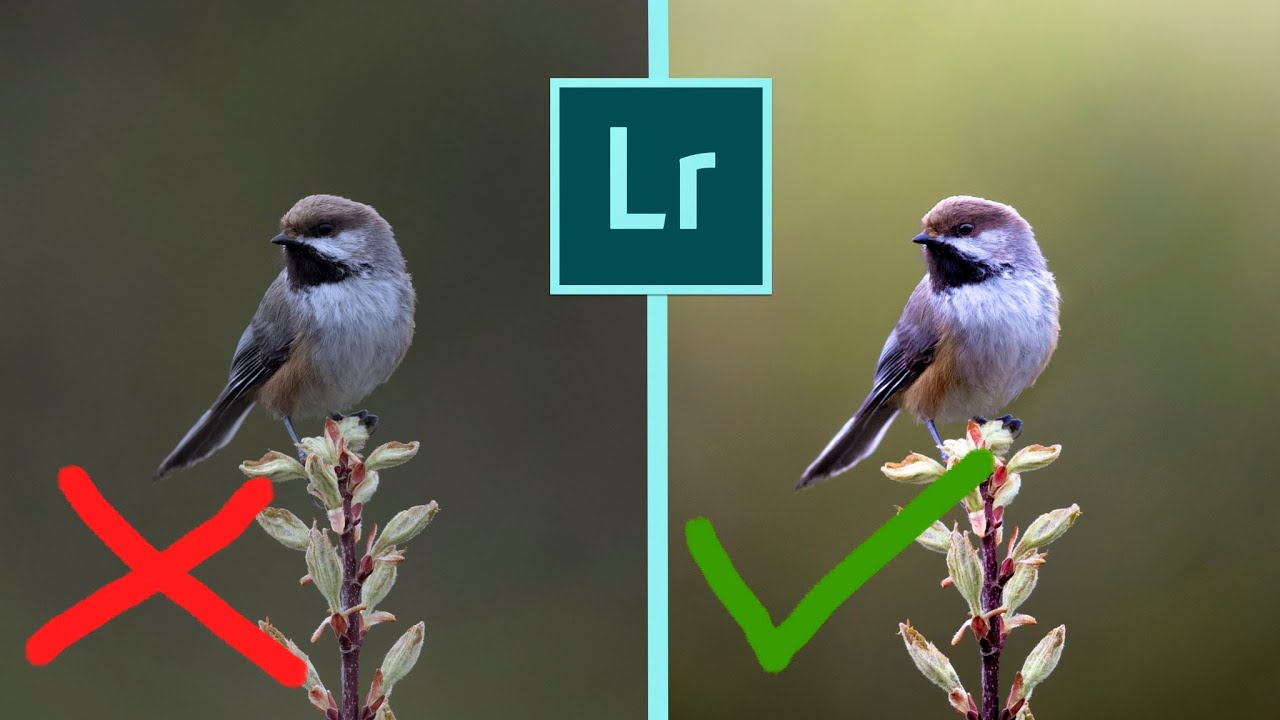
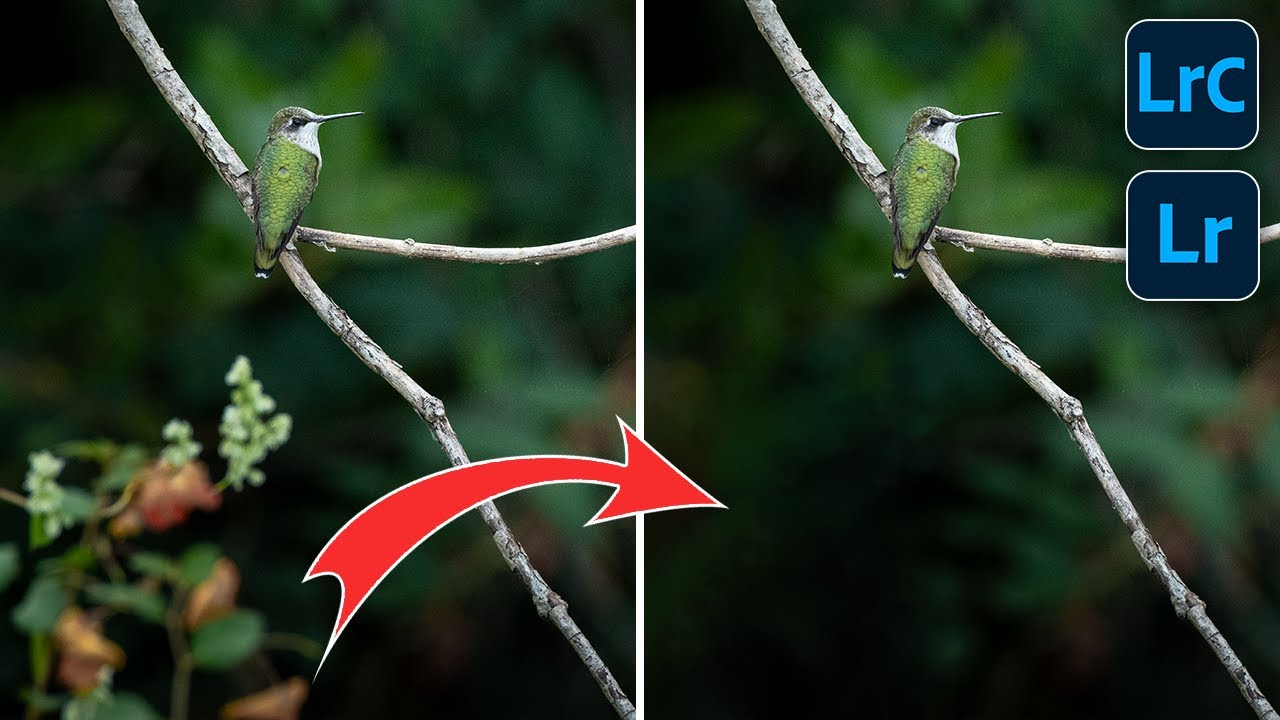
Действительно ли можно удалить сложные объекты в Lightroom, не открывая Photoshop? Да! Новый инструмент «Удаление с учетом содержимого» использует искусственный интеллект для бесшовной замены отвлекающих элементов, веток и дефектов.
В этом уроке я покажу вам, как использовать 3 инструмента «Восстановление» (с учетом содержимого, восстановление и клонирование) для улучшения фотографии дикой природы и ретуши портрета.
СМОТРИТЕ ДАЛЕЕ: Как исправить артефакты «двоения»: • In Lightroom, Do THIS First!
================================================
📸 Вы видели это: https://parkerphotographic.short.gy/P...
================================================
ВРЕМЕННЫЕ МЕТКИ
0:00 - Цель: Удаление отвлекающих факторов
0:47 - 3 инструмента: Content-Aware, Heal и Clone
1:33 - Демонстрация 1: Удаление цветов и веток
3:15 - Совет: Как быстро удалить несколько пятен (Инструмент «Ножницы»)
4:00 - Профессиональный совет: Использование «Command+Drag» для пользовательских источников
4:45 - Демонстрация 2: Ретуширование портретов (дефекты и отдельные волоски)
5:40 - Демонстрация 3: Проблема «двоения» (большие объекты)
6:25 - Как исправить двоение (следующий шаг)
КЛЮЧЕВЫЕ КОМАНДЫ:
1. Изменение размера кисти: Колесо прокрутки
2. Удаление пятна: Backspace / Delete
3. Удаление ВСЕХ пятен: Alt/Option + щелчок и перетаскивание
4. Пользовательский источник: Command/Ctrl + перетаскивание на фото
Некоторые ссылки являются партнерскими; я получу небольшую комиссию, если вы решите совершить покупку. Это добровольно. Перед покупкой спросите себя: «Хочу ли я улучшить свои фотографии?» Результаты говорят сами за себя.
Доступные форматы для скачивания:
Скачать видео mp4
-
Информация по загрузке: