Как создавать автоматизированные таблицы с помощью расширенного фильтра и записи макросов
Автор: Hashtag Treinamentos
Загружено: 2019-05-28
Просмотров: 108553
НАЖМИТЕ ЗДЕСЬ, ЧТОБЫ УЗНАТЬ БОЛЬШЕ О ПОЛНОМ КУРСЕ VBA IMPRESSIONADOR: https://lp.hashtagtreinamentos.com/es...
ДОСТУП К БЕСПЛАТНОМУ МИНИ-КУРСУ ПО ФОРМАМ: http://bit.ly/minicurso-formulario
------------------------------------------------------------------------
► Таблица, использованная в видео: https://drive.google.com/file/d/1DxQI...
------------------------------------------------------------------------
Если вы предпочитаете видео в текстовом формате: https://www.hashtagtreinamentos.com/f...
-----------------------------------------------------------------------
Обучение по хэштегам
► Подпишитесь на наш канал: https://bit.ly/2O6A4RP
► Включите уведомления (нажмите на колокольчик)!
► Поставьте лайк нашему видео!
---------------------------------------------------------------------------------------
Социальные сети
► YouTube: https://bit.ly/2O6A4RP
► Instagram: https://bit.ly/2F7B6t4
► Facebook: https://bit.ly/2UA4SwY
-----------------------------------------------------------------------
Лучшие видео:
► 5 шагов к созданию сводной таблицы в Excel
• 5 Passos para Aprender Como Fazer Tabela D...
► ВПР — полное пошаговое руководство (без сложностей)
• PROCV - Passo a Passo Completo (sem compli...
► Функция ЕСЛИ — я объясню, как создать формулу ЕСЛИ прямо на пляже!
• Função SE - Te explico na praia como fazer...
► Как сделать таблицу Excel красивее и произвести впечатление на начальника
• Como deixar a planilha excel mais bonita e...
► Как восстановить несохранённую таблицу Excel
• Como recuperar planilha Excel não salvo
-----------------------------------------------------------------------
В сегодняшнем видео мы научим вас создавать автоматические таблицы с помощью расширенного фильтра и записи макросов! Вы узнаете, как использовать расширенный фильтр в Excel для создания таблиц одним щелчком мыши! Для этого нам нужно понять, как записывать макросы в Excel. После этого урока вы увидите, насколько просто использовать этот инструмент Excel!
Это видео продолжение предыдущего, где мы рассказывали о расширенном фильтре Excel. В том видео мы объяснили 5 шагов для правильного использования этого инструмента. Чтобы перейти по ссылке: • Filtro Avançado - Como filtrar tabela no E...
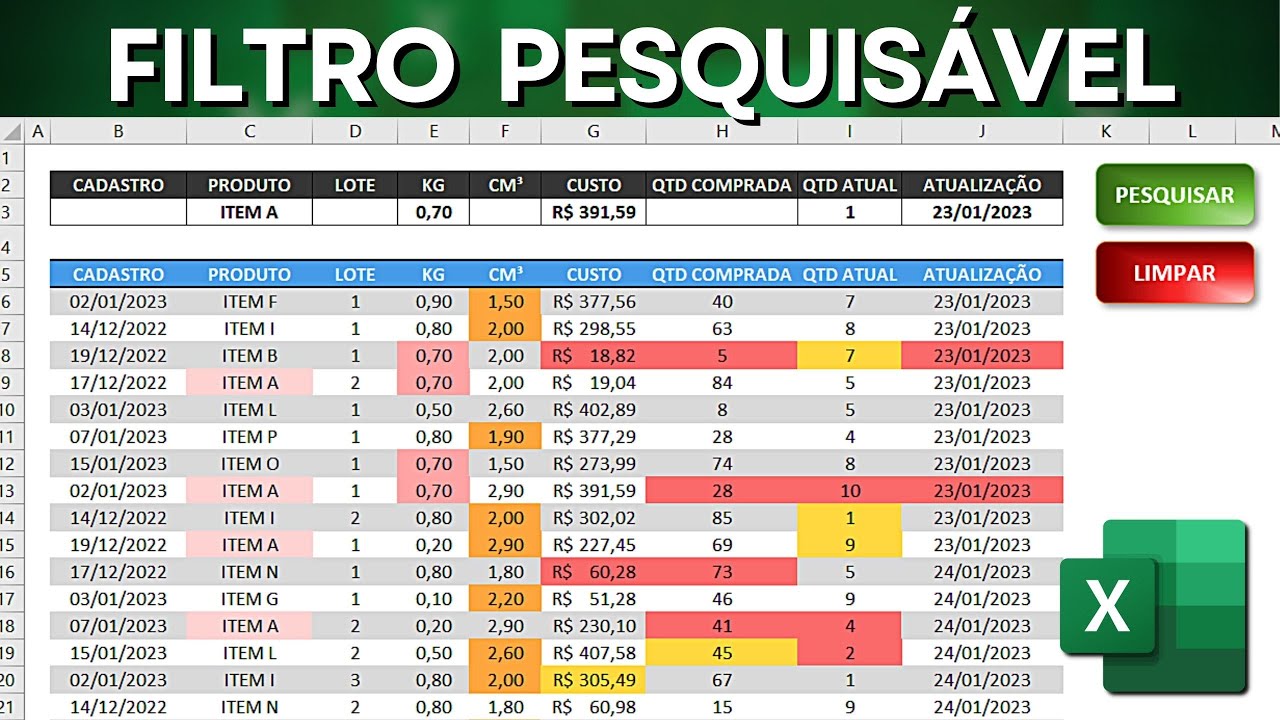
В предыдущем видео у нас было ограничение: нам приходилось повторять пошаговый процесс каждый раз при изменении любого критерия. Переделка занимает много времени, поэтому мы покажем вам, как сделать это автоматически!
Для начала начнём запись макроса. Для этого перейдите на вкладку «Вид» «Макросы» «Запись макроса». После этого нам нужно будет просто дать макросу имя, и всё, что мы делаем в Excel, будет сохранено в виде кода VBA для дальнейшего использования.
Теперь давайте рассмотрим пошаговый процесс использования фильтров в Excel. Как создать расширенный фильтр в Excel? Это очень просто: выберите основную таблицу, перейдите на вкладку «Данные» «Дополнительно».
В поле «Диапазон критериев» будут отображаться выбранные заголовки и критерии. Последний шаг в использовании расширенных фильтров в Excel — нажать кнопку «Копировать в другое место», затем «Копировать в», выбрать ячейку, в которую нужно добавить новую отфильтрованную таблицу, и, наконец, отметить опцию «Только уникальные записи». Нажатие «ОК» запустит фильтрацию в Excel с использованием выбранных ранее параметров.
Теперь, когда мы описали шаги макроса, можно остановить запись. Для этого перейдите на вкладку «Вид» «Макросы» «Остановить запись». Чтобы протестировать этот макрос, давайте создадим кнопку. Эта кнопка будет запускать макрос! Кнопку можно создать на вкладке «Вставка» «Иллюстрации» «Фигуры». Просто выберите фигуру, щёлкните по ней и измените её размер в таблице. Затем щёлкните по ней правой кнопкой мыши и выберите «Назначить макрос». Выберите только что созданный макрос. Теперь макрос будет запускаться при каждом нажатии кнопки.
И наконец, мы также можем создать ещё один макрос, который очищает только что созданную таблицу. Мы сделаем это для того, чтобы таблица выглядела красивее, включив в неё только те данные, которые нам нужны в данный момент.
Надеюсь, этот урок помог вам научиться создавать фильтры в Excel, особенно расширенный фильтр Excel, поскольку это фундаментальные знания для автоматического создания таблиц!
Не забудьте оставить в комментариях название того, чему вы хотите научиться в Excel или VBA!
-----------------------------------------------------------------------
#excel #vba #хэштегtreinamentos
Доступные форматы для скачивания:
Скачать видео mp4
-
Информация по загрузке:


![Copiar e Colar no VBA (Método Certo) - Aula 3 - [Série Compilação de Planilhas no VBA]](https://imager.clipsaver.ru/5PjGxx0wj0o/max.jpg)