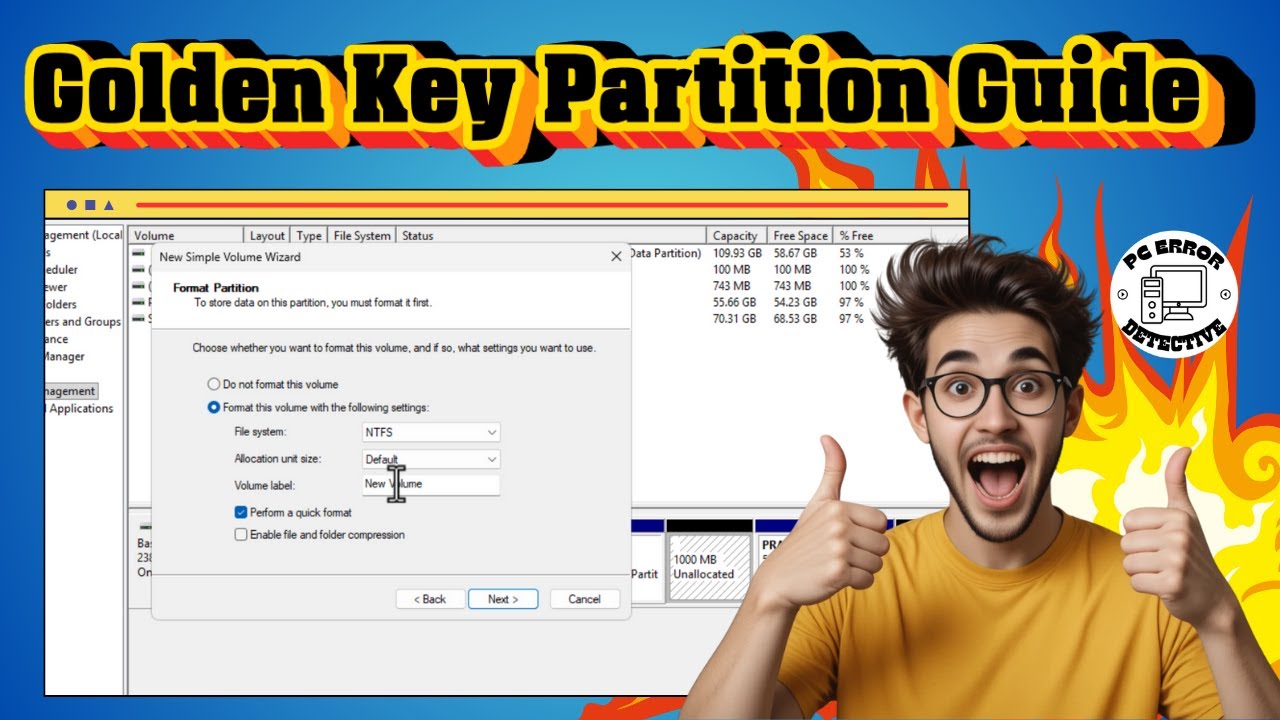
Как создать раздел Lenovo Golden Key в Windows 11
Автор: PC Error Detective
Загружено: 2026-01-21
Просмотров: 4
#Lenovo #Windows11 #Раздел
📝 В этом видео представлено полное пошаговое руководство по созданию раздела Lenovo Golden Key в Windows 11. Я проведу вас через весь процесс, используя встроенный инструмент «Управление дисками», гарантируя, что ни один файл не будет подвергнут риску. Вы узнаете, как безопасно уменьшить размер существующего диска, чтобы создать нераспределенное пространство для нового раздела. Затем я покажу, как отформатировать и назначить букву диска новому разделу Lenovo Golden Key. Наконец, мы подтвердим, что раздел готов к использованию в Проводнике для хранения ваших файлов.
⏱️ -- ВРЕМЕННЫЕ МЕТКИ --
0:00 Введение и обзор
0:15 Шаг 1: Закройте проводник
0:25 Шаг 2: Откройте «Управление компьютером»
0:36 Шаг 3: Откройте «Управление дисками»
0:46 Шаг 4: Выберите диск для сжатия
0:56 Шаг 5: Щелкните правой кнопкой мыши и сожмите том
1:10 Шаг 6: Введите размер раздела (МБ)
1:26 Шаг 7: Создайте новый простой том
1:37 Шаг 8: Запустите мастер создания томов
1:45 Шаг 9: Назначьте букву диска
1:55 Шаг 10: Переименуйте метку диска
2:05 Шаг 11: Завершите создание раздела
2:17 Шаг 12: Подтвердите в проводнике
➡️ Похожие запросы:
Как разбить жесткий диск ноутбука Lenovo на разделы Windows 11
Создание нового тома для раздела восстановления Lenovo
Сжатие диска C и создание диска D Windows 11
Раздел Lenovo Golden Key Инструкция по настройке
Управление дисками: новое простое руководство по томам
Если вам понравилось это видео и оно оказалось полезным, пожалуйста, поставьте лайк и подпишитесь на канал PC Error Detective, чтобы получать больше решений для ПК - https://www.youtube.com/@PCErrorDetec...
@PCErrorDetective #PCErrorDetective #UnitedStates
Доступные форматы для скачивания:
Скачать видео mp4
-
Информация по загрузке: