Популярное

Музыка Кино и Анимация Автомобили Животные Спорт Путешествия Игры Юмор

Интересные видео

2025 Сериалы Трейлеры Новости Как сделать Видеоуроки Diy своими руками

Топ запросов

смотреть а4 schoolboy runaway турецкий сериал смотреть мультфильмы эдисон
dTub
Скачать

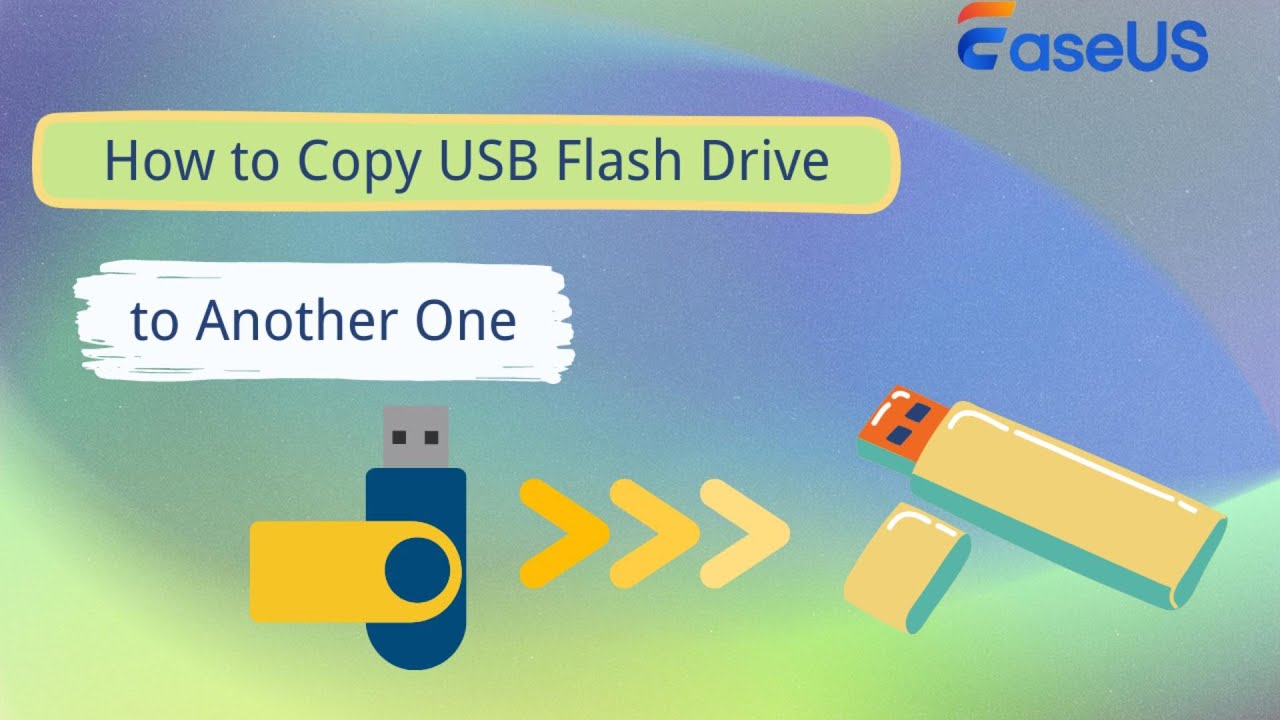
Как скопировать данные с одного USB-накопителя на другой в Windows

Автор: EaseUS

Загружено: 2024-06-24

Просмотров: 4240

Описание:

Копирование USB-накопителя — отличный способ увеличить объем памяти USB-накопителя, создать резервную копию USB и поделиться файлами с другими. EaseUS Disk Copy (https://bit.ly/3RHg76b) создаст точную копию вашего USB-накопителя без потери данных. Для получения дополнительной информации ознакомьтесь со статьей: https://bit.ly/3RKpDWf

⏰Тайм-код:
0:05 - Вступление
0:17 - Когда нужно скопировать USB-накопитель на другой
0:50 - Что подготовить перед копированием USB-накопителя на другой
2:02 - Как скопировать USB-накопитель с помощью EaseUS Disk Copy
3:00 - Заключение

Существует три основных ситуации, когда вам нужно скопировать USB-накопитель на другой.

● 1. Увеличение объема памяти USB-накопителя: Если вы долгое время использовали USB-накопитель, он мог заполниться или повредиться из-за многократного подключения и отключения.

● 2. Резервное копирование USB-накопителя: Копирование USB-накопителя на другой создаст точную копию, чтобы предотвратить потерю данных. ● 3. Обмен файлами и данными: Копирование USB-накопителя на другой USB-накопитель позволяет обмениваться одной и той же информацией с другими пользователями, а также создавать дубликаты загрузочных USB-накопителей для совместного использования одной и той же загрузочной системы.

Подготовка перед копированием USB-накопителя на другой USB-накопитель
● Надежная программа для клонирования дисков.

● Вставьте 2 USB-накопителя в компьютер.

● Создайте резервную копию целевого USB-накопителя, если на нем сохранены данные.

Шаги по копированию USB-накопителя на другой с помощью EaseUS Disk Copy. Этот процесс также полезен для клонирования загрузочного USB-накопителя на другой или для клонирования USB-накопителя на другой идентичный, больший или меньший по емкости USB-накопитель.

● Шаг 1. Запустите EaseUS Disk Copy и выберите режим диска.

● Шаг 2. Выберите исходный USB-накопитель, на который вы хотите скопировать данные, и нажмите «Далее».

● Шаг 3. Выберите целевой USB-накопитель, на который вы хотите скопировать данные, и нажмите «Далее».

● Шаг 4. Настройте разметку диска, выбрав один из вариантов: «автоматическая подгонка диска», «копировать как источник» и «редактировать разметку диска», затем нажмите «Продолжить».

● Шаг 5. Появится всплывающее окно с предупреждением о том, что данные на целевом диске будут стерты. Нажмите «Продолжить».

Затем дождитесь завершения процесса клонирования. Вы получите новый клонированный USB-накопитель, и все данные с исходного USB-накопителя будут перенесены на целевой USB-накопитель.

Это всё о том, как скопировать данные с USB-флешки на другой накопитель. Подпишитесь на наш канал, если вам понравилось.

#usb #флешка #клонированиедисков

★★★ НАЙДИТЕ НАС НА ★★★
Веб-сайт - https://www.easeus.com/
Канал -    / easeussoftware  
Facebook -   / easeussoftware  
X -   / easeus_software  
Служба поддержки - support@easeus.com
Как скопировать данные с одного USB-накопителя на другой в Windows

Поделиться в:

Доступные форматы для скачивания:

Скачать видео mp4

  • Информация по загрузке:
Скачать аудио mp3

Похожие видео

How To Fix USB Drive No Media Problem || How To Fix 0 Bytes Flash Drive (UPDATED)

How To Fix USB Drive No Media Problem || How To Fix 0 Bytes Flash Drive (UPDATED)

Такая флешка нужна каждому! Реаниматор любого ПК из обычной USB флешки

Такая флешка нужна каждому! Реаниматор любого ПК из обычной USB флешки

Core 7 253PE CPU Gets PassMarked, 10 P Core Bartlett Lake S Model Nearing Launch

Core 7 253PE CPU Gets PassMarked, 10 P Core Bartlett Lake S Model Nearing Launch

Copy CD/DVD Disc Software To USB Flash Drive Windows PC

Copy CD/DVD Disc Software To USB Flash Drive Windows PC

ОБЫЧНЫЙ VPN УМЕР: Чем обходить блокировки в 2026

ОБЫЧНЫЙ VPN УМЕР: Чем обходить блокировки в 2026

How to copy data to many USB flash drives in parallel

How to copy data to many USB flash drives in parallel

Как отформатировать флешку с защитой от записи (руководство 2026 года) | Снятие защиты от записи ...

Как отформатировать флешку с защитой от записи (руководство 2026 года) | Снятие защиты от записи ...

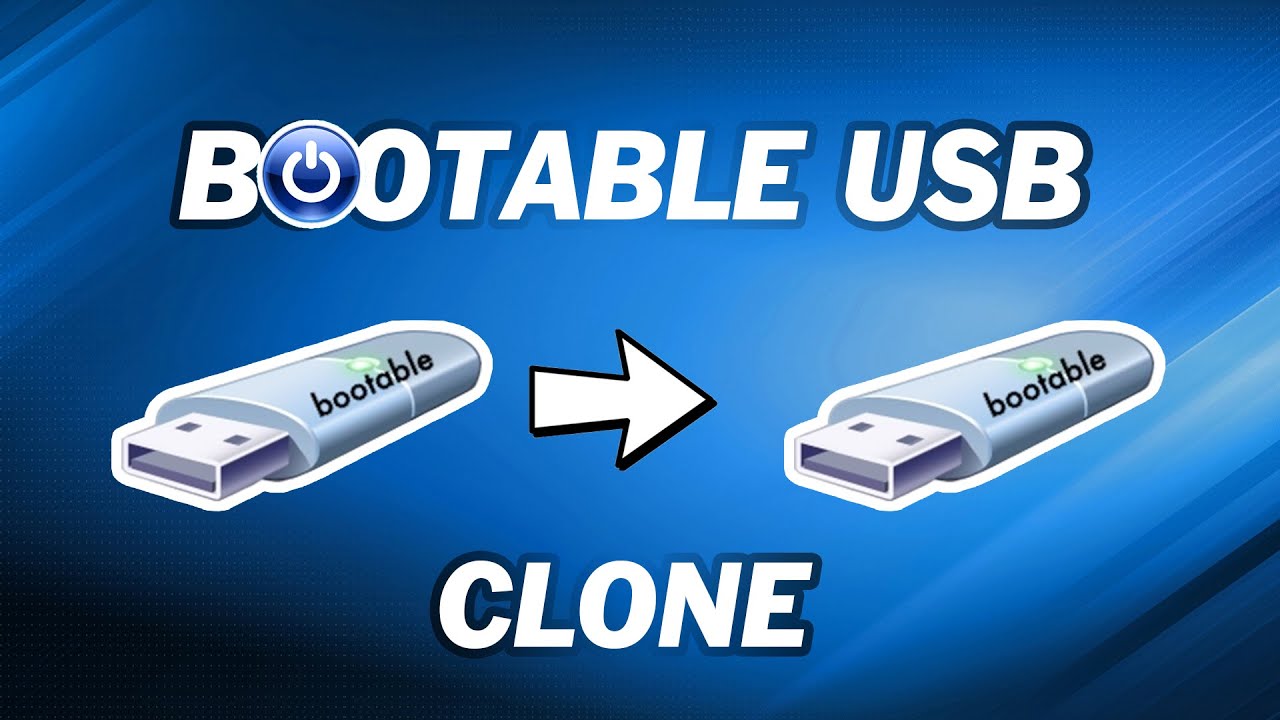
Как клонировать загрузочную флешку на другую флешку

Как клонировать загрузочную флешку на другую флешку

Чем ОПАСЕН МАХ? Разбор приложения специалистом по кибер безопасности

Чем ОПАСЕН МАХ? Разбор приложения специалистом по кибер безопасности

Как вылечить реанимировать Micro SD Card карту памяти

Как вылечить реанимировать Micro SD Card карту памяти

Опасности док-станций и USB–SATA переходников: из практики

Опасности док-станций и USB–SATA переходников: из практики

Экспорт фотографий на USB-накопитель с iPhone/iPad

Экспорт фотографий на USB-накопитель с iPhone/iPad

💾СОБРАЛ NAS НА TrueNAS💽 НЕ ПОНИМАЮ, КАК ЖИЛ БЕЗ НЕГО САМОДЕЛЬНОЕ ХРАНИЛИЩЕ ЭТО ПРОСТО

💾СОБРАЛ NAS НА TrueNAS💽 НЕ ПОНИМАЮ, КАК ЖИЛ БЕЗ НЕГО САМОДЕЛЬНОЕ ХРАНИЛИЩЕ ЭТО ПРОСТО

Easy Way To Clone Tons Of USB Sticks At Home

Easy Way To Clone Tons Of USB Sticks At Home

Топ-3 лучших бесплатных программ для клонирования дисков на ПК

Топ-3 лучших бесплатных программ для клонирования дисков на ПК

How to Clone HDD to SSD in Windows 10/11 | Best Disk Cloning Software (EaseUS Disk Copy)

How to Clone HDD to SSD in Windows 10/11 | Best Disk Cloning Software (EaseUS Disk Copy)

Как переносить данные между флешками в Windows 10

Как переносить данные между флешками в Windows 10

Как исправить ошибку «USB-устройство не распознано» | Восстановление настроек USB-накопителя по у...

Как исправить ошибку «USB-устройство не распознано» | Восстановление настроек USB-накопителя по у...

Телефон вместо персонального компьютера ПК

Телефон вместо персонального компьютера ПК

Как создать загрузочную флешку Windows и установить Windows

Как создать загрузочную флешку Windows и установить Windows

© 2025 dtub. Все права защищены.


  • Контакты
  • О нас
  • Политика конфиденциальности


Контакты для правообладателей: infodtube@gmail.com