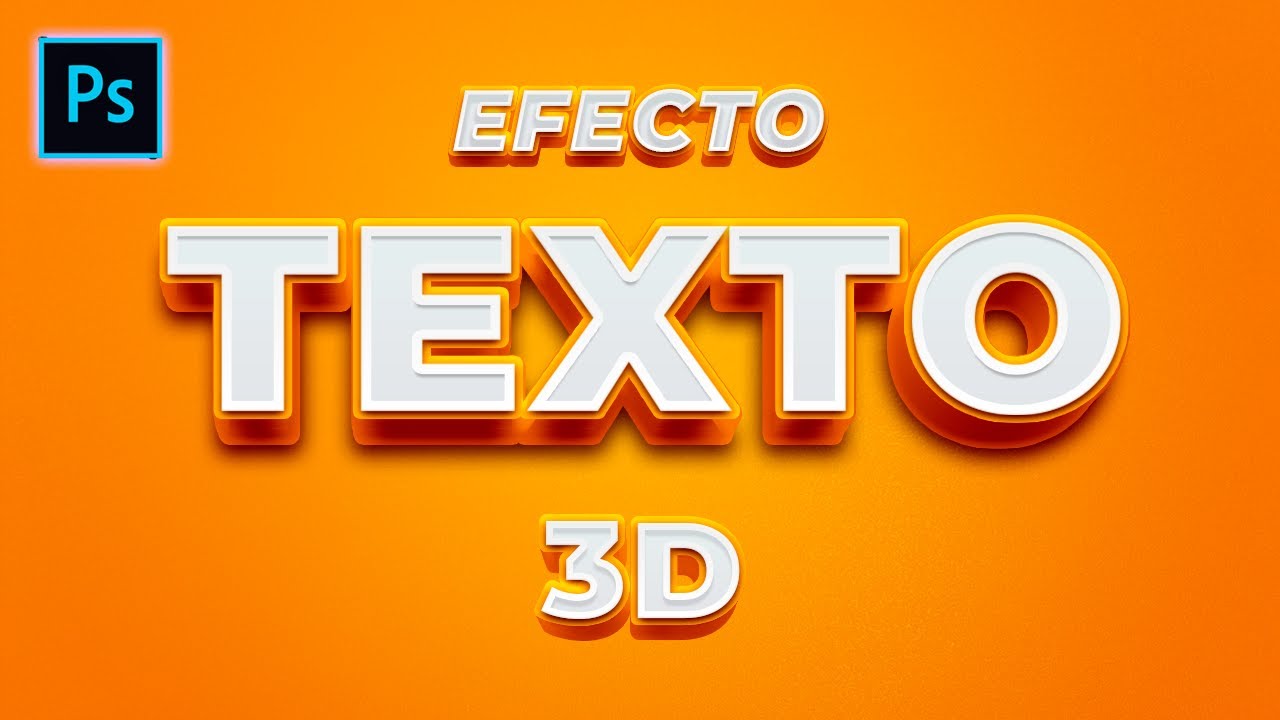
Photoshop: Texto 3D con imágenes - Postal
Автор: clasesprofeperez
Загружено: 2017-08-19
Просмотров: 16667
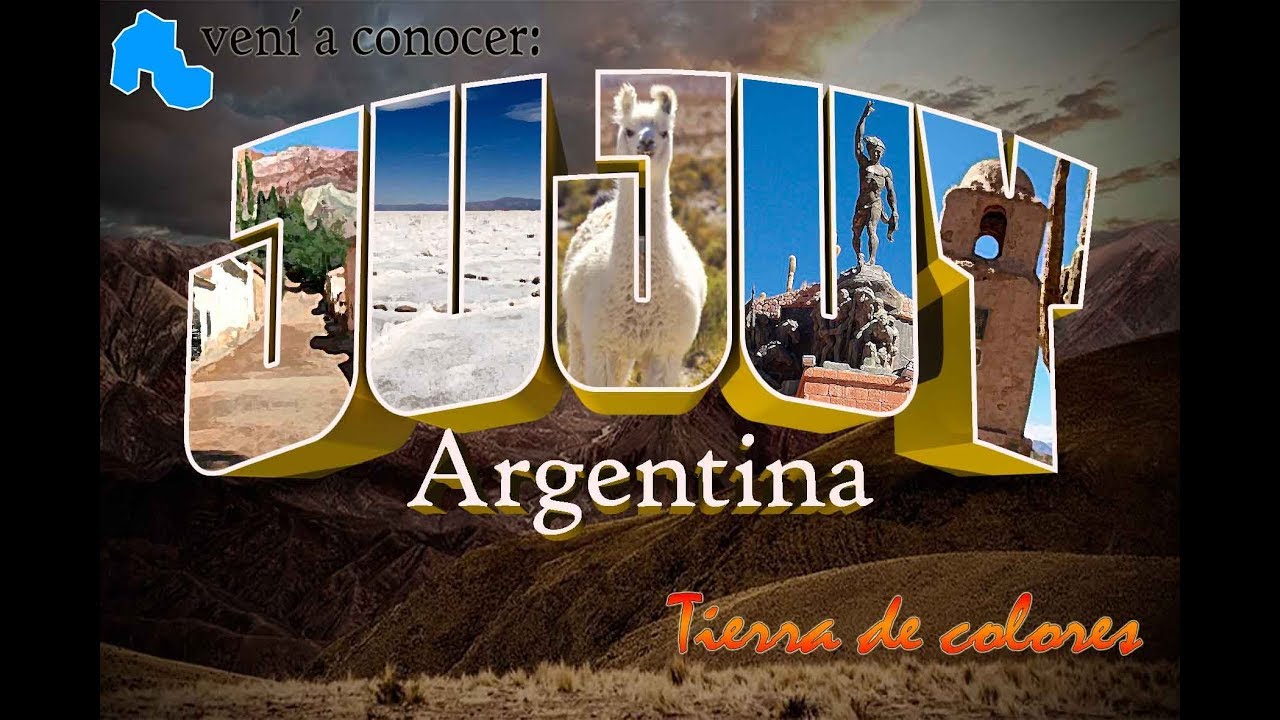
Postal estilo Texas
1. Abrir un archivo nuevo de 15X10 cm 300ppp
2. Archivo colocar el archivo Fondo
3. Viñetado
a. Incorporar una capa de color uniforme Negro
b. Bajar la opacidad a un 70%
c. Con un pincel grande negro enmascaramos el centro de la máscara.
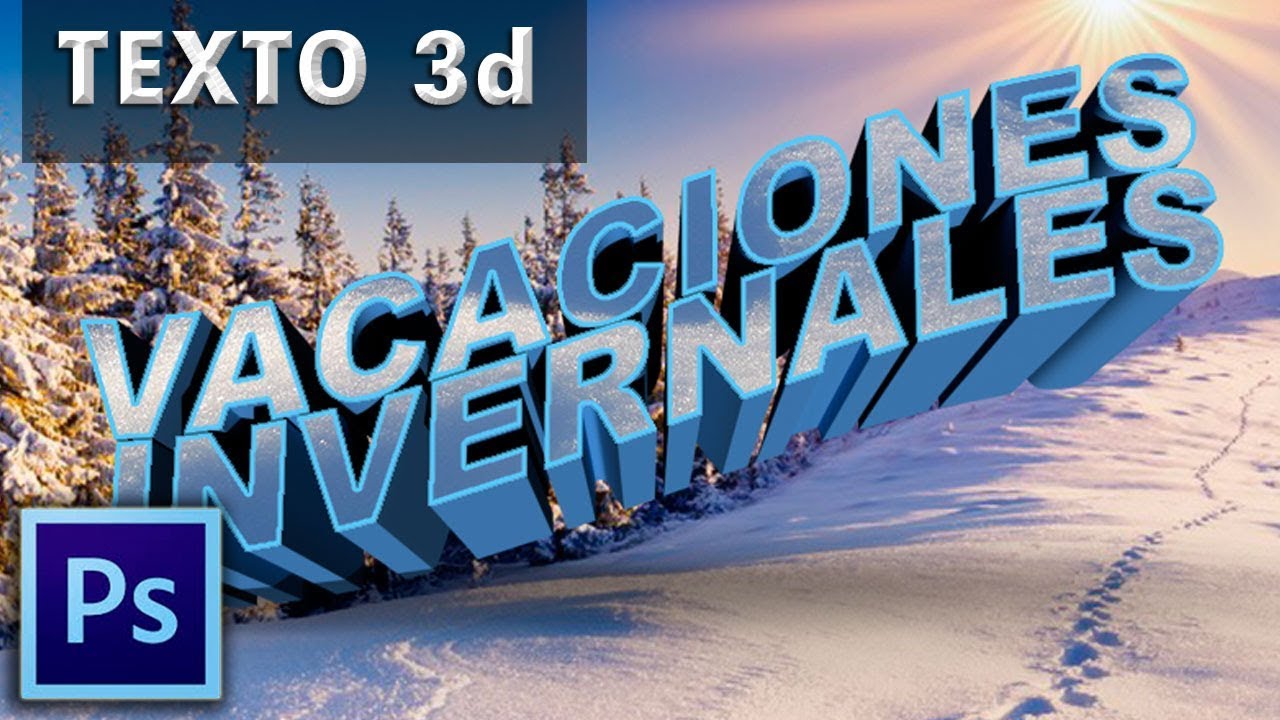
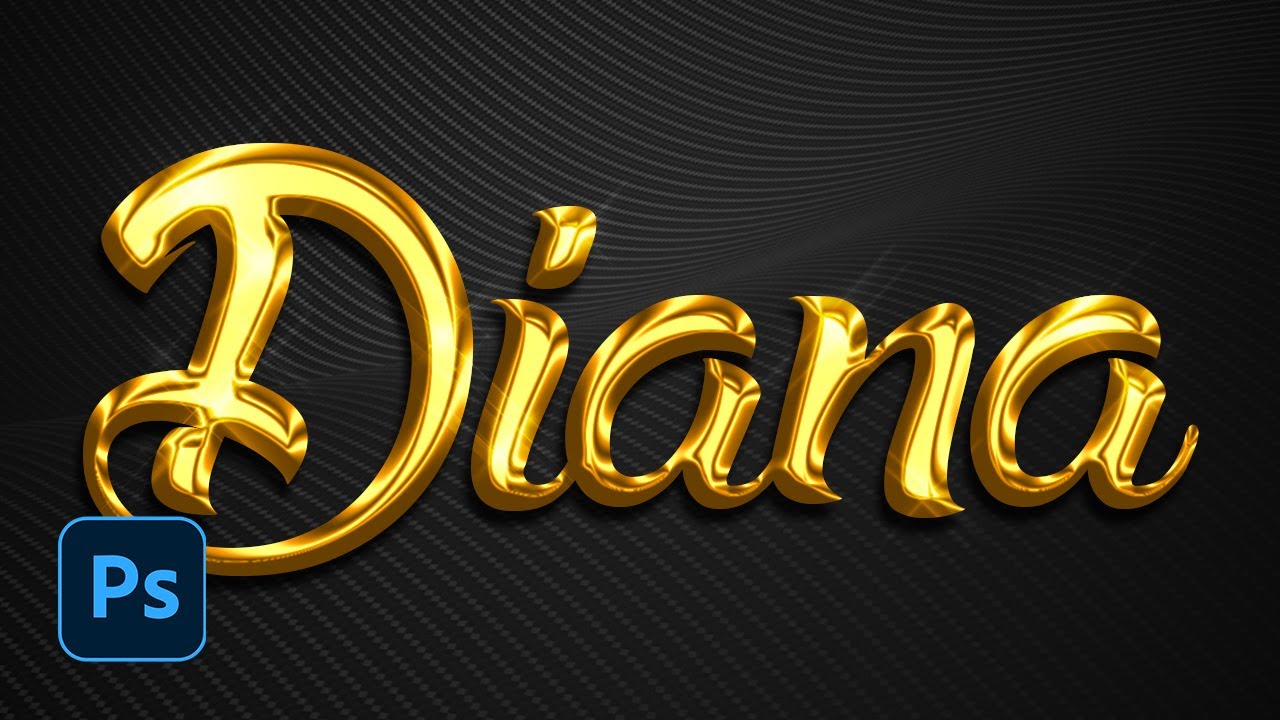
4. Texto
a. Escribir con alguna fuente con mucho relleno: Jujuy
b. Agrandar y deformar con estilo de Bóveda
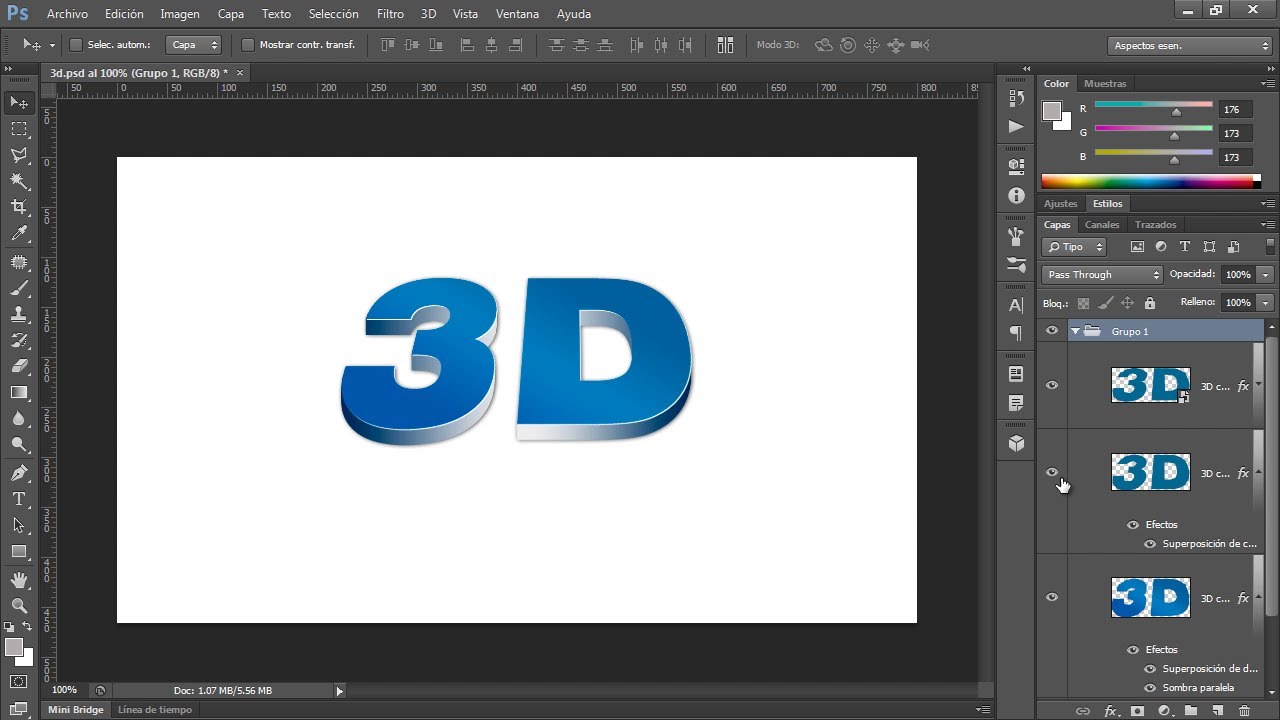
c. Cambiamos el espacio de trabajo a 3D
d. Solapa 3D. Extrusión. Crear
e. Con la herramienta de selección hacer un clic sobre el texto. De propiedades ir a Coordenadas y rotar el ángulo en el eje X
f. Hacer un clic en la luz y rotarla hacia abajo. Cambiar el color y la intensidad.
g. Interpretar la capa de texto
h. Ir a la solapa Capas. Boton derecho y rasterizar la capa
5. Imagen dentro de una letra
a. Crear un grupo al que vamos a llamar Imágenes de Relleno
b. Archivo/Colocar. Buscar una imagen en la carpeta
c. Ajustar escala y posicionar sobre una letra
d. Quitar la visualización de la capa
e. Seleccionar la capa de texto. Con Varita y contiguo seleccionado, hacer un clic en el relleno de una letra.
f. Activar visualización y seleccionar la capa de la imagen colocada
g. Repetir este proceso con las demás imágenes.
6. Seleccionar el Grupo e incorporar como estilo de capa Trazo. Blanco interior de 5px
7. Incorporar el resto de texto con estilos de capa para resaltar el contraste. Trazo, resplandor exterior o superposición de degradado.
Доступные форматы для скачивания:
Скачать видео mp4
-
Информация по загрузке: