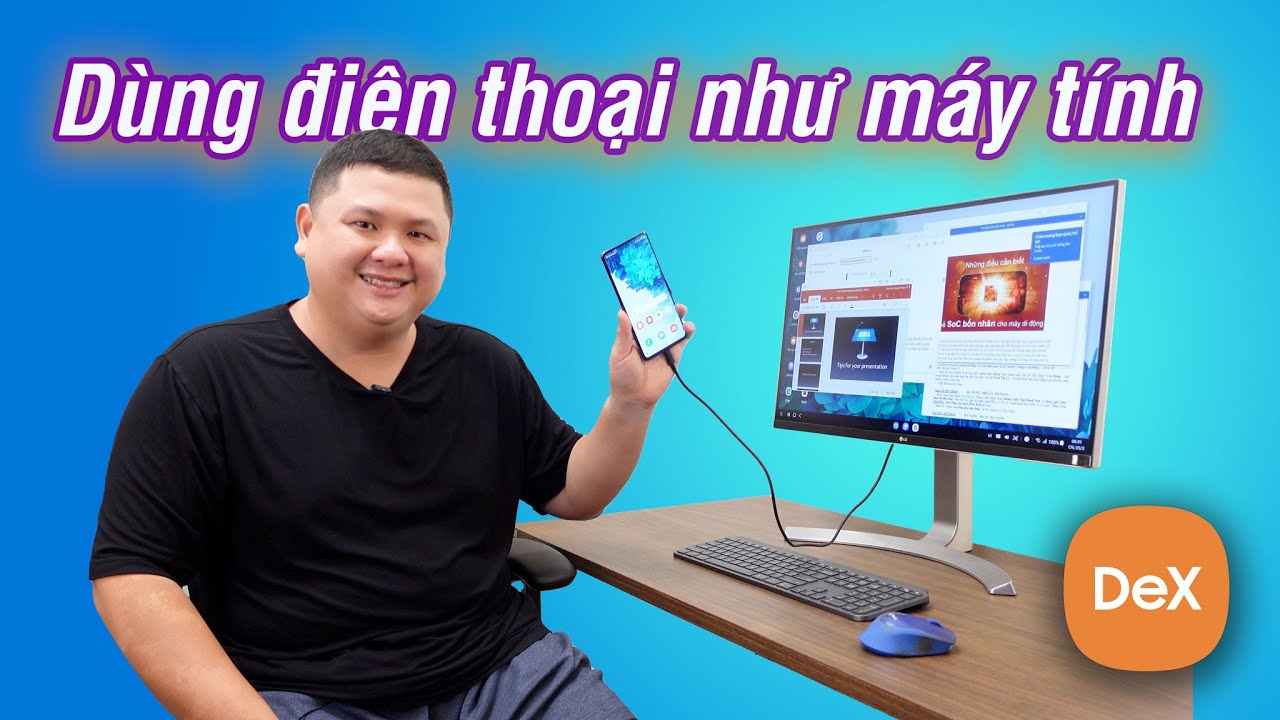
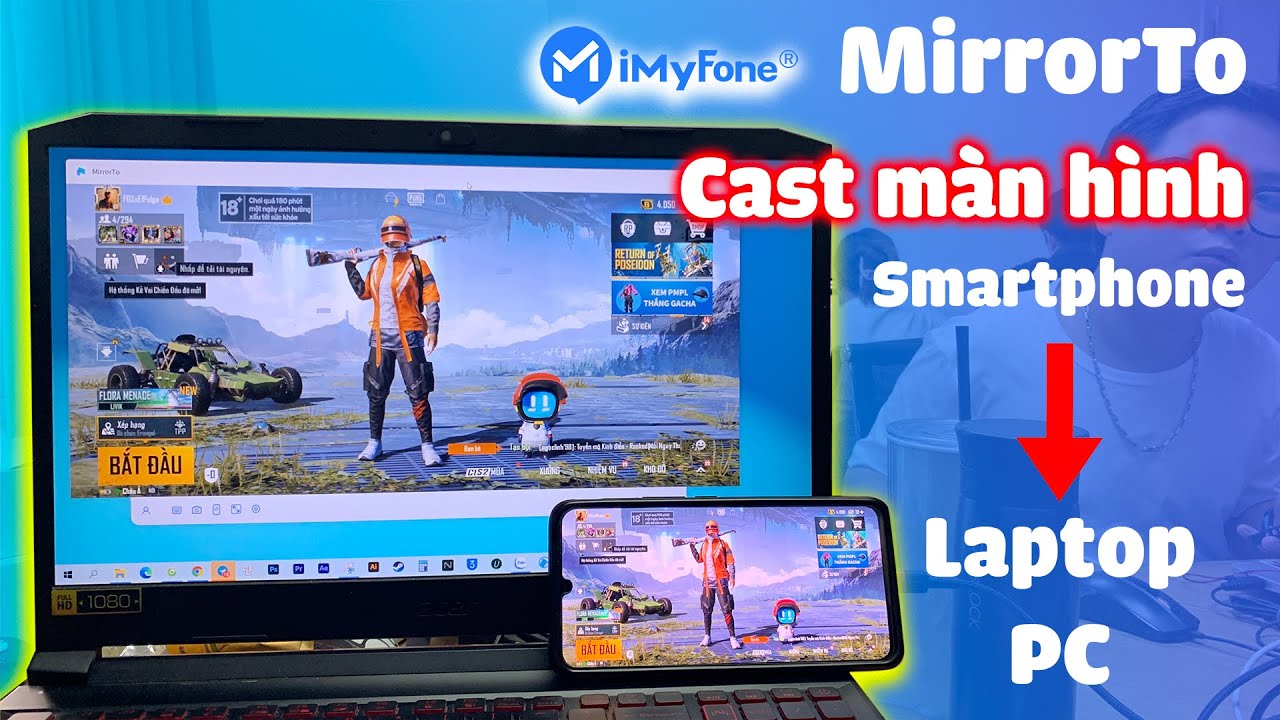
Hướng dẫn cách chiếu màn hình điện thoại lên máy tính PC hoặc Laptop siêu ổn định. Thành công 100% ✅
Автор: Nguyễn Mạnh Tuấn
Загружено: 2025-05-25
Просмотров: 6730
🔥 Bạn đang tìm cách chiếu màn hình điện thoại lên máy tính để học online, chơi game hoặc làm việc? Video này sẽ hướng dẫn bạn cách chiếu màn hình Android hoặc iPhone lên PC hoặc Laptop cực kỳ đơn giản và hoàn toàn miễn phí.
✅ Hướng dẫn cho cả Android và iOS
✅ Có thể kết nối không dây (wifi) hoặc dùng cáp USB
✅ Phù hợp với mọi mục đích: trình chiếu, chơi game, livestream, học tập
✅ Hướng dẫn cách chiếu màn hình điện thoại lên máy tính PC hoặc Laptop siêu ổn định| Thành công 100%
✅ Hướng dẫn điều khiển điện thoại bằng máy tính PC hoặc Laptop siêu ổn định| Thành công 100%
📌 Đừng quên LIKE, ĐĂNG KÝ và BẬT CHUÔNG để không bỏ lỡ các video hữu ích khác nhé!
📥 Link tải phần mềm: https://drive.google.com/drive/folder...
#chieuManHinh #thuThuatDienThoai #androidtoiPC #ChieuManHinhDienThoai #ThuThuatDienThoai #AndroidToPC #iPhoneToPC #ChieuManHinh #HuongDanCongNghe #ChieuManHinh
#ChieuManHinhLenMayTinh #ChieuManHinhAndroid #ChieuManHinhIphone
#ChieuManHinhLenPC #MirrorScreen #ScreenMirroring #CastToPC #CastDienThoai #KetNoiDienThoai #PhanChieuManHinh #PhanChieuManHinhDienThoai #MirrorAndroidToPC #MirrorIphoneToPC
#Vysor #ThuThuatDienThoai #ThuThuatCongNghe #MeoCongNghe
#MeoHay #GiaiPhapCongNghe #HuongDanCongNghe #TienIchDienThoai
#TienIchPC #Scrcpy #ApowerMirror #LetsView #AirDroid #Vysor
#mobizen
🔥 Thông tin tham khảo thêm: Có nhiều cách để chiếu màn hình điện thoại lên máy tính, bao gồm sử dụng cáp kết nối, ứng dụng như ApowerMirror, TeamViewer, hoặc tính năng Wireless Display trên Windows.
1. Sử dụng cáp kết nối (có dây):
Cần chuẩn bị: Cáp Micro-USB hoặc USB-C (tùy điện thoại) chuyển sang HDMI.
Thực hiện:
Kết nối cáp vào cổng sạc của điện thoại.
Kết nối đầu còn lại của cáp HDMI vào cổng HDMI trên máy tính.
Trên điện thoại, bật chế độ "Màn hình phản chiếu" hoặc "Màn hình ngoài".
Trên máy tính, có thể cần thiết lập "Màn hình kép" hoặc "Phản chiếu màn hình" trong cài đặt hiển thị.
2. Sử dụng phần mềm (không dây):
ApowerMirror:
Tải và cài đặt ApowerMirror trên điện thoại và máy tính.
Kết nối điện thoại và máy tính qua USB hoặc Wifi.
Mở ApowerMirror trên điện thoại và chọn "Mirror" để bắt đầu chiếu màn hình.
TeamViewer:
Tải và cài đặt TeamViewer trên điện thoại và máy tính.
Đăng nhập và kết nối hai thiết bị với nhau.
TeamViewer cho phép điều khiển điện thoại từ máy tính.
Your Phone (Windows):
Trên máy tính Windows, tải và cài đặt ứng dụng Your Phone (có sẵn trên Microsoft Store).
Trên điện thoại, vuốt xuống để hiển thị thanh thông báo, chọn "Liên kết Windows".
Kết nối và chia sẻ màn hình điện thoại.
Connect (Windows):
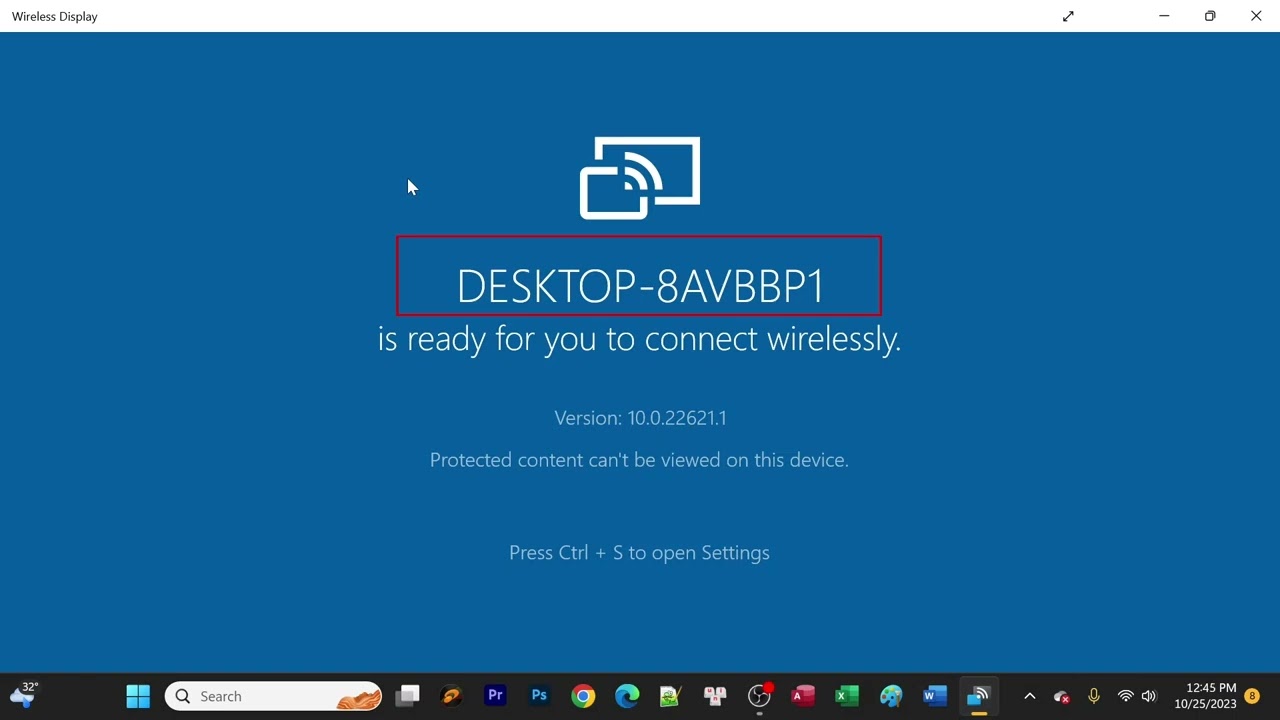
Cài đặt tính năng Wireless Display trên Windows.
Tải ứng dụng Screen Mirroring hoặc Play to, Cast, Miracast trên điện thoại.
Chọn Wireless display và tìm tên máy tính trong danh sách.
3. Lưu ý:
Để truyền màn hình điện thoại lên máy tính không bị gián đoạn, cần đảm bảo cả hai thiết bị kết nối với cùng một mạng Wifi.
Một số phần mềm có thể cần đăng ký tài khoản VIP hoặc tính phí khi sử dụng các tính năng nâng cao.

Доступные форматы для скачивания:
Скачать видео mp4
-
Информация по загрузке: