Создайте динамический трекер управления задачами в Excel!
Автор: Kenji Explains
Загружено: 2025-09-29
Просмотров: 160673
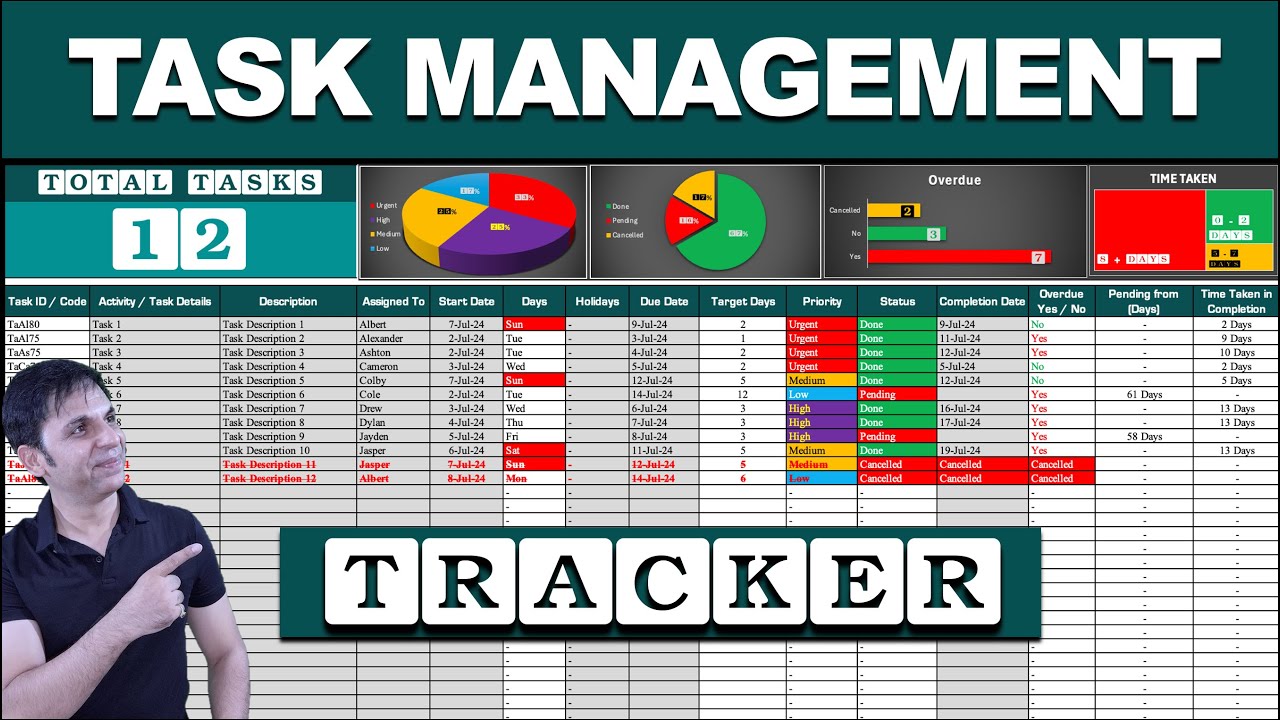
Создайте динамический трекер управления задачами или проектами в Excel.
👉 Получите 5 основных ресурсов для использования ChatGPT на работе: https://clickhubspot.com/3ff29f
🆓 СКАЧАТЬ БЕСПЛАТНЫЙ стартовый файл Excel для этого видео: https://careerprinciples.myflodesk.co...
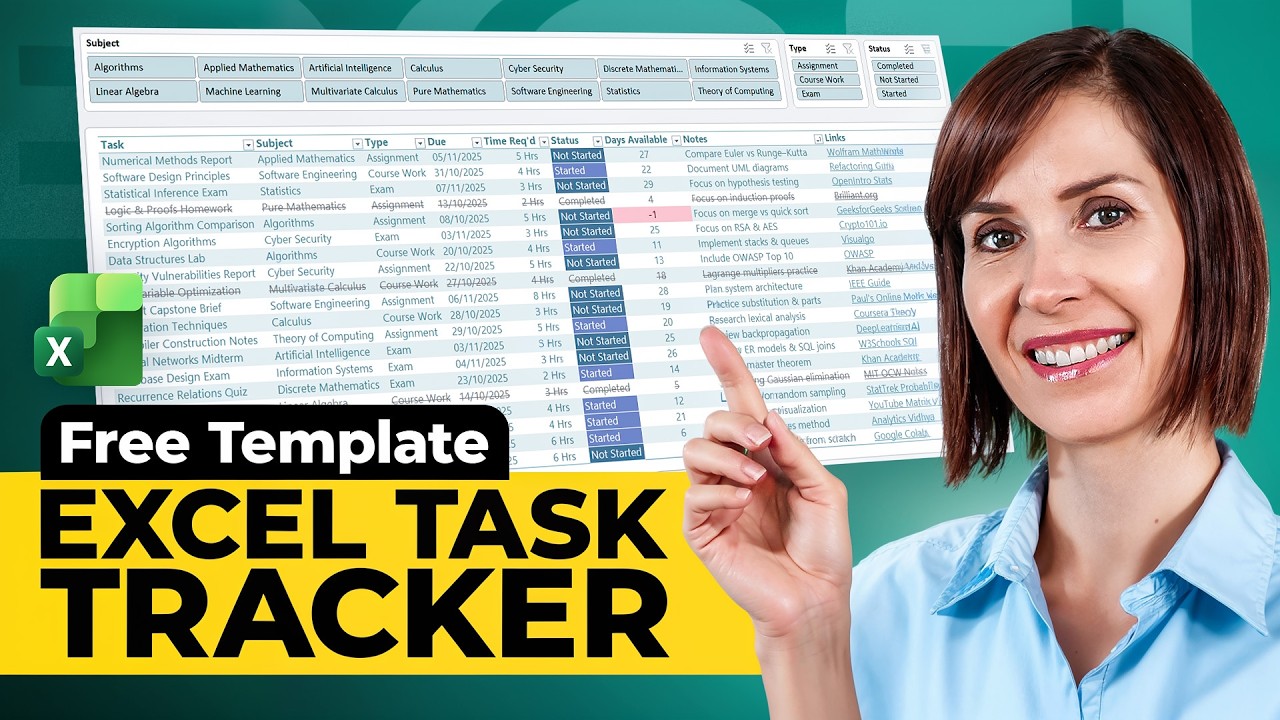
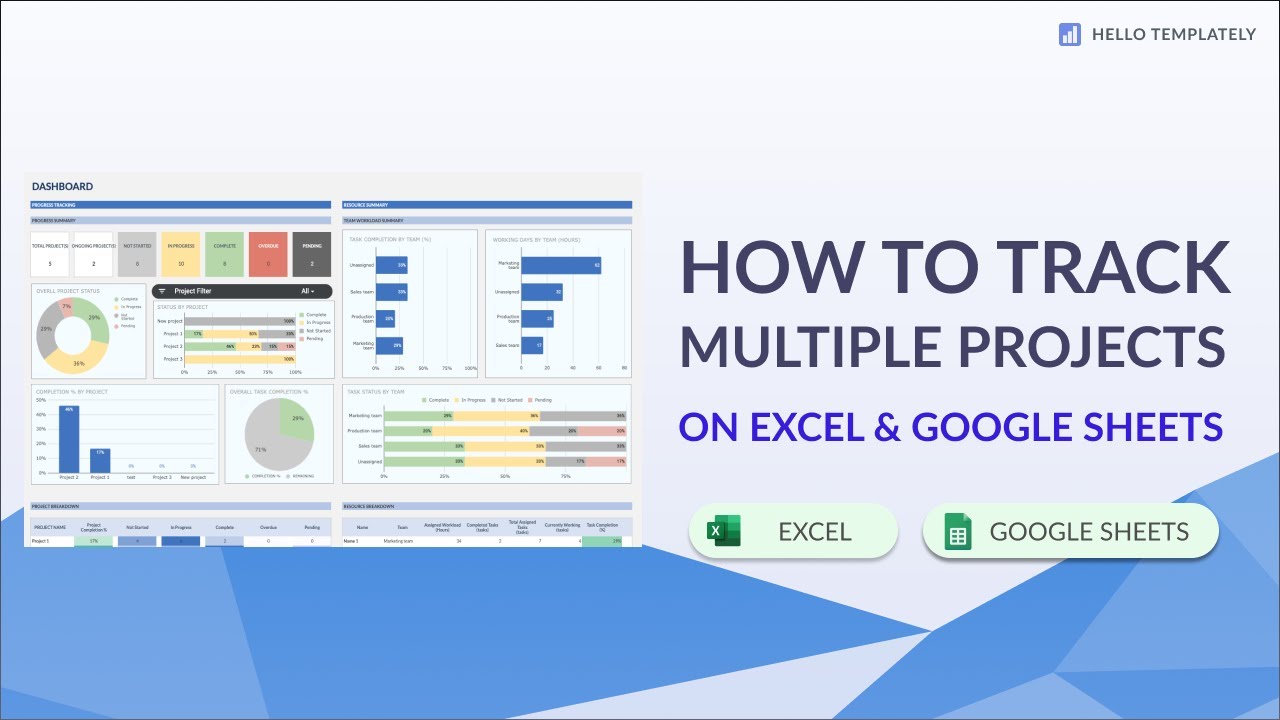
В этом видео я покажу вам, как создать интерактивный трекер управления задачами в Excel. В верхней части панели управления Excel будут отображаться ключевые показатели эффективности (KPI), включая выполненные, выполняемые и не начатые задачи. Мы также покажем распределение задач по исполнителям и сотрудникам, а также количество просроченных задач. Ниже будут показаны все задачи с формулами и условным форматированием для определения статуса задачи и просроченных задач. На протяжении всего видео мы будем использовать формулы Excel, такие как СЧЁТЕСЛИ, СУММ и СЕГОДНЯ, чтобы обеспечить динамичность файла. Мы также будем использовать таблицы Excel, условное форматирование, раскрывающиеся списки и многое другое для создания полностью интерактивного трекера управления задачами в Excel. Наконец, для ключевых показателей эффективности (KPI) мы будем использовать линейчатые диаграммы, текстовые поля и фигуры.
ИЗУЧАЙТЕ:
👉 Курс «Excel для бизнеса и финансов»: https://www.careerprinciples.com/cour...
📈 Полный курс «Финансы и оценка»: https://www.careerprinciples.com/cour...
🔥 Power BI для бизнес-аналитики: https://www.careerprinciples.com/cour...
🚀 Все наши курсы: https://www.careerprinciples.com/all-...
▬▬▬▬▬▬▬▬▬▬▬▬▬▬▬▬▬▬▬▬▬▬▬▬▬▬▬▬▬▬▬▬▬▬▬▬▬▬▬▬▬▬
Главы:
0:00 — Постановка задач
3:42 — Подготовка файла к будущему
5:28 — Добавление форм KPI
8:32 — Добавление значений KPI
15:55 — Улучшение пользовательского интерфейса

Доступные форматы для скачивания:
Скачать видео mp4
-
Информация по загрузке: