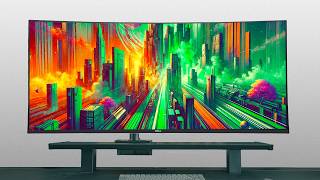
2 mois avec le Dell U4025QW 🖥️ IPS Black 5K2K, 120Hz VRR, Thunderbolt 4, ∆E«2, iMST, KVM ...
Автор: GuiPoM - G. testé !
Загружено: 2025-02-06
Просмотров: 3984
N'en jetez plus ! Certes cet écran demande d'y consacrer un gros budget, mais il est chargé d'options toutes plus utiles les unes que les autres pour accompagner de grosses journées, du travail, au divertissement, montage vidéo ou retouche photo, et même jusqu'à la scéance gaming.
L'écran parfait ? bien sûr que non, mais certainement un écran parfait pour mon usage!
💰 Origine du produit 💰
Le Dell U4025QW m'a été prêté par Dell.
Le Dell XPS13 m'a été prêté par Dell.
Le reste du matériel ... m'appartient !
🛒 Achats (liens affiliés) 🛒
► Ma boutique Amazon: amazon.fr/shop/guipom-g.teste
► Dell UltraSharp 40 Thunderbolt Hub U4025QW: https://amzn.to/3Q4HRk5
📱 Suivez moi ! 💻
►https://lhub.to/GuiPoM
📃 Sommaire 📃
00:00 Le Dell U4025QW: un splendide écran que j'aimerais avoir sur mon bureau !
01:30 Cet écran est un prêt, je dois donc décider si je craque pour ce modèle, ou non !
01:52 Qu'est ce que c'est que cet écran: un modèle de la gamme Ultrasharp, haut de gamme et à destination des professionnels, panoramique, avec Hub Thunderbolt, principalement pour travailler, mais aussi pour se divertir !
05:40 Un écran 5K2K, avec une définition 2160p en vertical, qui permet facilement d'afficher deux applications cote à cote
08:10 Un écran parfait pour mes usages... mais pas parfait !
09:20 Un carton énorme ! 109x53x25 cm
10:24 Les câbles: alimentation, USB-C Thunderbolt 1.8m, HDMI, Displayport. Les fascicules, un manuel et un rapport de calibrage d'usine avec un DeltaE inférieur à 2
11:38 Il suffit ensuite de suivre les étapes: tout d'abord l'assemblage du pieds
12:43 Sous le premier étage, la dalle. Il est important de sortir l'écran via le pieds, pour ne pas endommager la dalle. L'écran est grand, mais pas lourd !
14:11 On n'est pas chez Alienware, c'est sobre ... mais pour le coup un écran gaming fait mieux !
16:28 Bouton d'allumage et pad de navigation cliquable
16:44 Verrouillage antivol Kensington, prise d'alimentation et service tag
17:18 Port HDMI 2.1, port DisplayPort 1.4
17:30 Les connecteurs USB et USB-C, dont un port Thunderbolt 4. Parfait pour un Hub KVM
19:58 Sur le dessus, un détecteur de luminosité, pour le rétroéclairage automatique. Tout autour, de la ventilation.
21:27 Un écran incurvé 2500R
22:46 Un joli design, avec un logo discret. La bordure manque de finesse.
23:46 La forme du pieds est un peu discutable et le passe câble impose qu'on les voit
24:58 Un dalle qui n'est pas brillante, revêtement antiéblouissement 3H
25:25 Un démarrage ou une bascule classique
25:55 Des ports USB en façade, et escamotables
28:10 Les menus: accès rapides, luminosité, contrastes, source, couleur
28:10 Les menus: affichage avec HDR, proportions, temps de réponse 5ms
32:53 Les menus: PIP and PBP, USB, Audio
34:42 Les menus: Menu, Personnaliser, Divers et Informations
37:34 Les haut parleurs 2*9W
39:17 La dalle IPS Black 5120x2160 120Hz 8ms, et Delta E inférieur à 2, DCI-P3 et Display P3 99%
45:09 Consommation électrique éteint: 2-3W. C'est pas terrible !
46:33 Utilisation d'un ordinateur portable Thunderbolt 4: 80W avec la charge de la machine
47:28 Le VRR ou le rafraichissement dynamique Windows: 48-120Hz
49:02 Le HDR à 600 nits: Vesa DisplayHDR 600
51:00 Le switch KVM via la source d'entrée
52:22 La consommation classique: environ 30W. C'est raisonnable.
53:10 La consommation luminosité à fond, fond blanc: environ 60W. C'est encore raisonnable !
53:35 La consommation en HDR: toujours 60W. C'est super !
55:34 La recharge sur un appareil Thunderbolt 4: jusqu'à 140W
58:09 La bascule de source d'entrée
59:52 Une activité régulière en dehors de mes tâches "habituelles" : l'édition de photo
01:01:56 Le montage vidéo avec DaVinci Resolve Studio 19. Beaucoup d'espace !
01:03:32 Multi Stream Transport: le création d'écrans virtuels
01:07:32 Une dalle qui n'a pas été conçue pour jouer. Cependant il permet quand même de jouer dans de bonnes conditions
01:11:20 Jouer en HDR et avec le temps de réponse rapide
01:13:15 Si vous jouez dans des définitions plus classiques, vous aurez des bordures noires. Et dans certaines situations, elles sont perturbantes, surtout quand le rétro éclairage dynamique est activé (local dimming)
01:16:56 Les points forts: Un écran assez bon dans tous les domaines, avec des fonctionnalités intéressantes pour mon usage
01:19:19 Les points faibles: Outre le prix élevé, le local dimming et l'impasse sur des fonctionnalités pourtant présentes dans les autres gammes Dell est dommage
01:22:00 Les gros points faibles: le 120Hz et le temps de réponse mal géré, qui créé du flou sur les animations rapides
01:23:05 Mon avis porte juste sur ce modèle. Chaque modèle de la gamme est très différent !
01:25:00 Est ce que je ferai une telle dépense pour qu'il se retrouve sur mon bureau ? je le trouve génial ... mais à voir !

Доступные форматы для скачивания:
Скачать видео mp4
-
Информация по загрузке:


![ZimaBoard 2 💻 L'upgrade ultime pour votre Home Server ! [N150 SBC, 2xSATA, PCIe, 2x2.5GbE, 2xUSB3.1]](https://ricktube.ru/thumbnail/y8uwYzMn8vI/mqdefault.jpg)