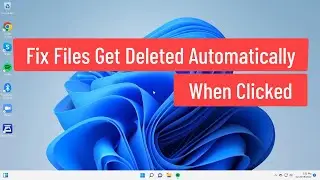
Как исправить ошибку «Мой компьютер автоматически удаляет данные» (3 способа)
Автор: AOMEI
Загружено: 2022-04-18
Просмотров: 23066
🔔 Скачайте бесплатное приложение AOMEI Backupper прямо сейчас 👉 https://www.aomeitech.com/llyy/downlo...
🔔 Справочная статья с практическими рекомендациями 👉 https://www.ubackup.com/articles/my-c...
-----------------------------------------------------------
✅ 【Автоматическое удаление файлов в Windows】
⏰ 0:00 Начало
⏰ 1:25 Решение 1 — Отключение контроля памяти
⏰ 1:56 Решение 2 — Исключение файлов из Защитника Windows
⏰ 2:39 Решение 3 — Удаление неисправных обновлений
-----------------------------------------------------------
✅ 【Причины】
1. Функция «Контроль памяти» Windows:
Основная причина этой проблемы — функция Windows под названием «Контроль памяти». Если включить эту функцию, она автоматически удалит неиспользуемые и временные файлы, когда на диске компьютера заканчивается место. Она также может удалить старые файлы из папки «Загрузки» и корзины, чтобы освободить место.
2. Защитник Windows:
Другая возможная причина удаления файлов — Защитник Windows воспринимает их как вредоносное ПО. Активная защита Защитника Windows может ошибочно распознавать ваши файлы как вредоносные и удалять их, считая их зараженными.
3. Установлено неподходящее обновление Windows:
Если вы установили несовместимое или неисправное обновление Windows 10, функция «Контроль памяти» удалит файлы с вашего компьютера.
-----------------------------------------------------------
✅ 【Подробнее】
⏰ 1:25 Способ 1 — Отключение контроля памяти
1. Откройте «Параметры». Выберите «Система» — «Хранилище». Вы можете отключить контроль памяти.
2. Если вы не хотите полностью отключать эту функцию, перенастройте контроль памяти.
3. Установите флажок и выберите «Никогда».
⏰ 1:56 Способ 2 — Исключение файлов из Защитника Windows
Если файл был удалён, потому что Защитник Windows ошибочно принял его за вредоносную программу, вы можете исправить проблему «Мой компьютер автоматически удаляет файлы», исключив файлы из Защитника Windows. Выполните следующие действия.
1. Откройте «Безопасность Windows» в меню «Пуск». Затем выберите «Защита от вирусов и угроз» — «Параметры защиты от вирусов и угроз».
2. Прокрутите вниз до раздела «Исключения» и нажмите «Добавить или удалить исключения».
3. Нажмите значок «+», чтобы указать конкретные файлы, папки или даже типы файлов, которые вы не хотите удалять.
4. Сохраните изменения.
⏰ 2:39 Исправление 3 — Удаление неисправных обновлений
1. Нажмите сочетание клавиш Win+R, чтобы открыть окно «Выполнить», и выберите Панель управления.
2. Выберите «Программы» — «Программы и компоненты» и выберите «Просмотр установленных обновлений».
3. Нажмите здесь, чтобы отсортировать обновления по дате.
4. Найдите и щёлкните правой кнопкой мыши по крупным обновлениям, которые вы недавно загрузили, и выберите «Удалить». После завершения процесса перезагрузите компьютер.
-----------------------------------------------------------
✅ 【Советы】
Проблема «Мой компьютер автоматически удаляет файлы» может привести к потере данных. Для лучшей защиты данных вы можете выбрать бесплатную и безопасную программу для резервного копирования файлов, чтобы регулярно создавать резервные копии. AOMEI Backpper Standard — отличный выбор для резервного копирования файлов на случай потери данных из-за обновлений системы, сбоев системы и вирусных атак, связанных с неосторожным удалением.
1. Запустите AOMEI Backupper Standard. Затем нажмите «Резервное копирование» — «Резервное копирование файлов».
2. Нажмите «Добавить файл» или «Добавить папку», затем выберите файлы или папки для резервного копирования.
3. Выберите место назначения для резервного копирования.
4. Подтвердите все операции и нажмите «Начать резервное копирование».
#storagesense
#deletefiles
#autodelete

Доступные форматы для скачивания:
Скачать видео mp4
-
Информация по загрузке:
![Left Click Deleting Files Automatically [FIXED]](https://image.4k-video.ru/id-video/9m95sny77fs)






![[SOLVED] Files Get DELETED AUTOMATICALLY When You Click Any File [WINDOWS 11/10]](https://image.4k-video.ru/id-video/qnZW5slnNqA)