Excel ile Radar Grafik Çizmek - yönetim sistemi değerlendirme
Автор: faruk çubukçu
Загружено: 2020-12-25
Просмотров: 1100
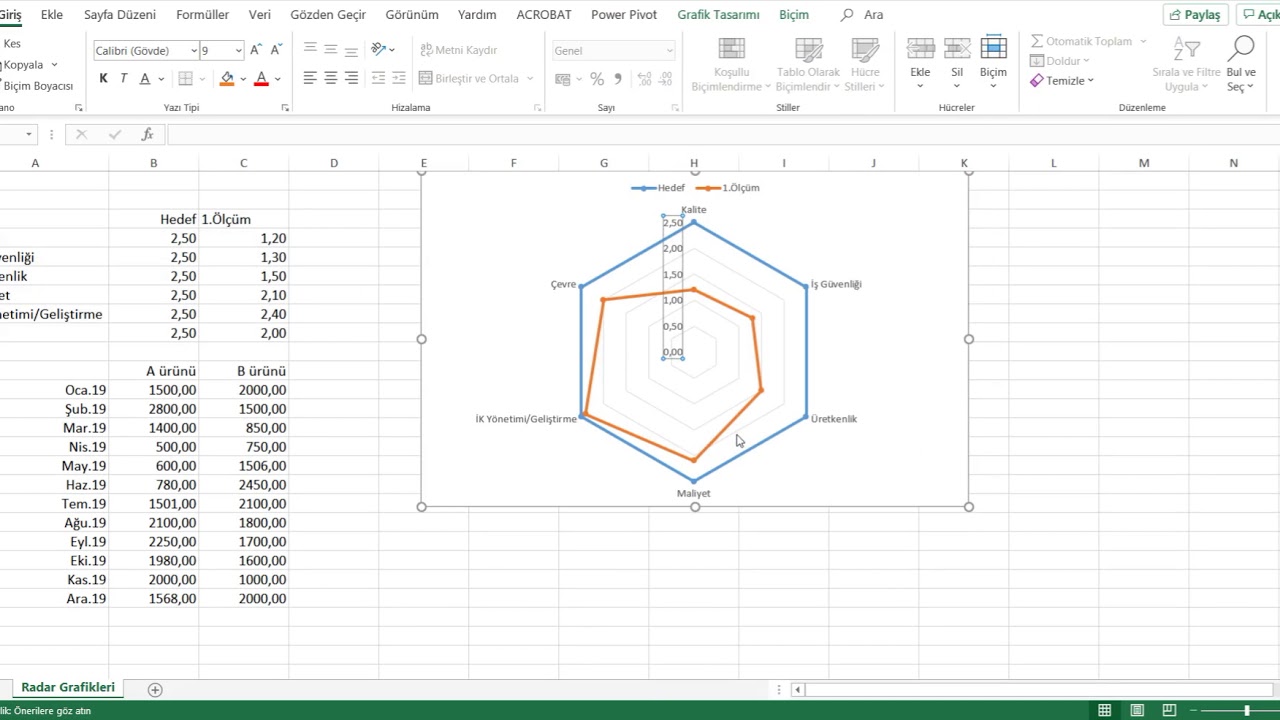
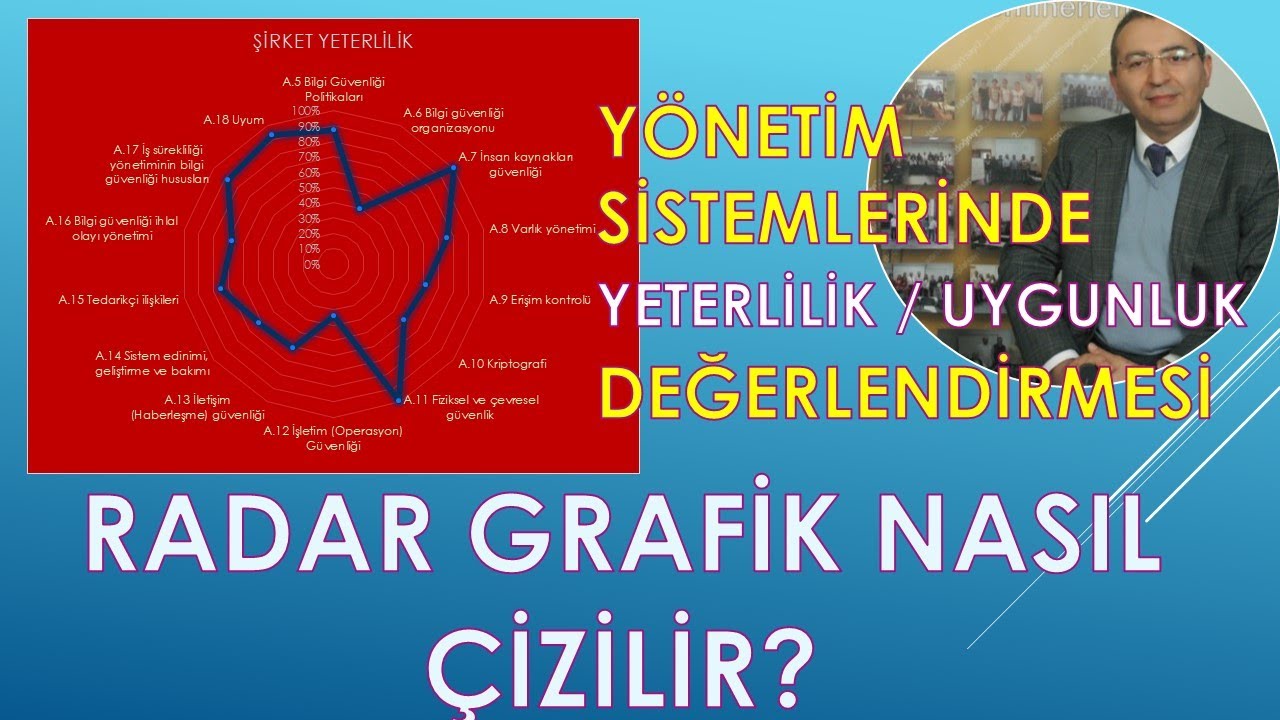
Radar grafik nasıl çizilir?
Yönetim sistemi uygunluk değerlendirmesi
İSO değerlendirme sistemi grafiği
Fark analizi grafiği
Radar grafik merkezden dışarıya doğru halkalarıyla değerleri düşükten büyüğe doğru gösterir.
En dış halkalara sahip olanlar en büyük değerlere, içeride olanlar düşük değerlere sahiptir.
Microsoft Excel® de çok sayıda grafik türü vardır: Verilerimizi grafik olarak temsil etmeyi planlıyorsak; önce veri alanımızı seçmeliyiz. Ardından karşımıza çıkacak olan şey, hangi grafik türünü seçeceğimizdir. Bu soru aynı zamanda “hangi grafik türü amacımıza uygun olacaktır” sorusunu da aklımıza getirecektir.
Excel, çok sayıda grafik türü kullanmamıza olanak sağlar.
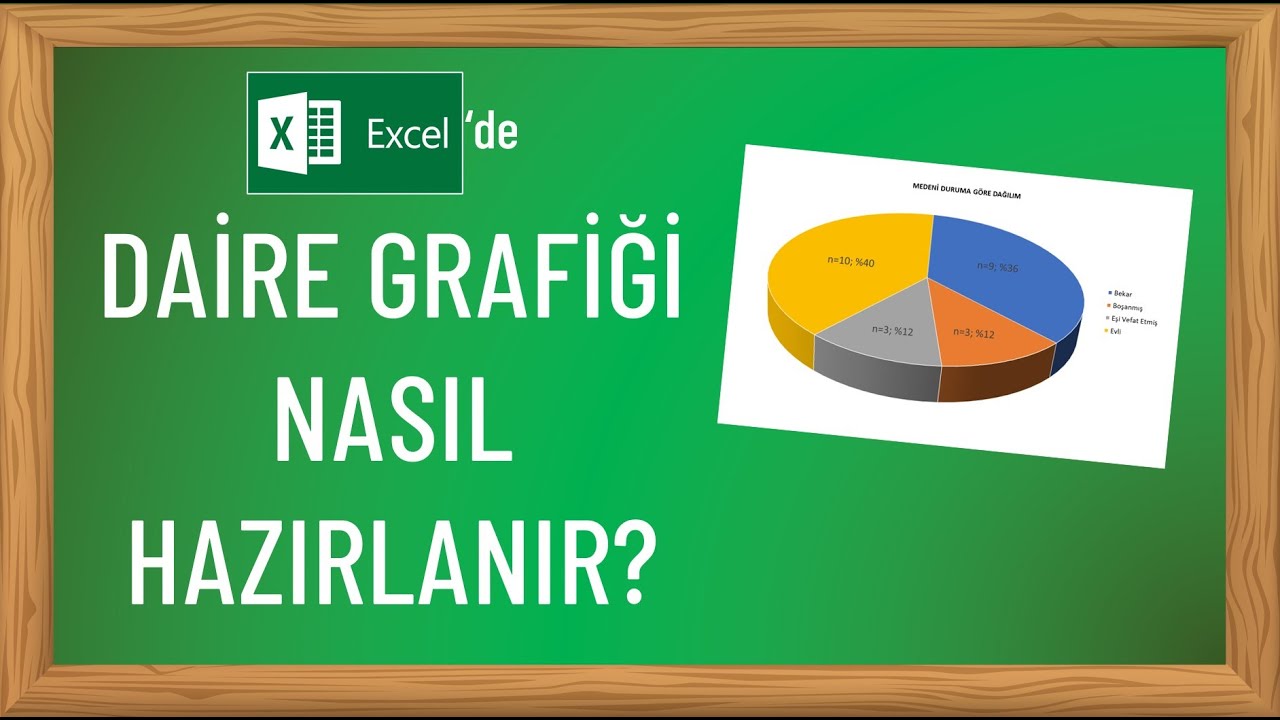
Sütun, çubuk, çizgi, pasta, XY, kabarcık, vb.
Ayrıca bu ana grafik türlerinin bir de alt grafik türleri olduğu düşünürsek, sonuçta çok sayıda grafik türünden söz edebiliriz.
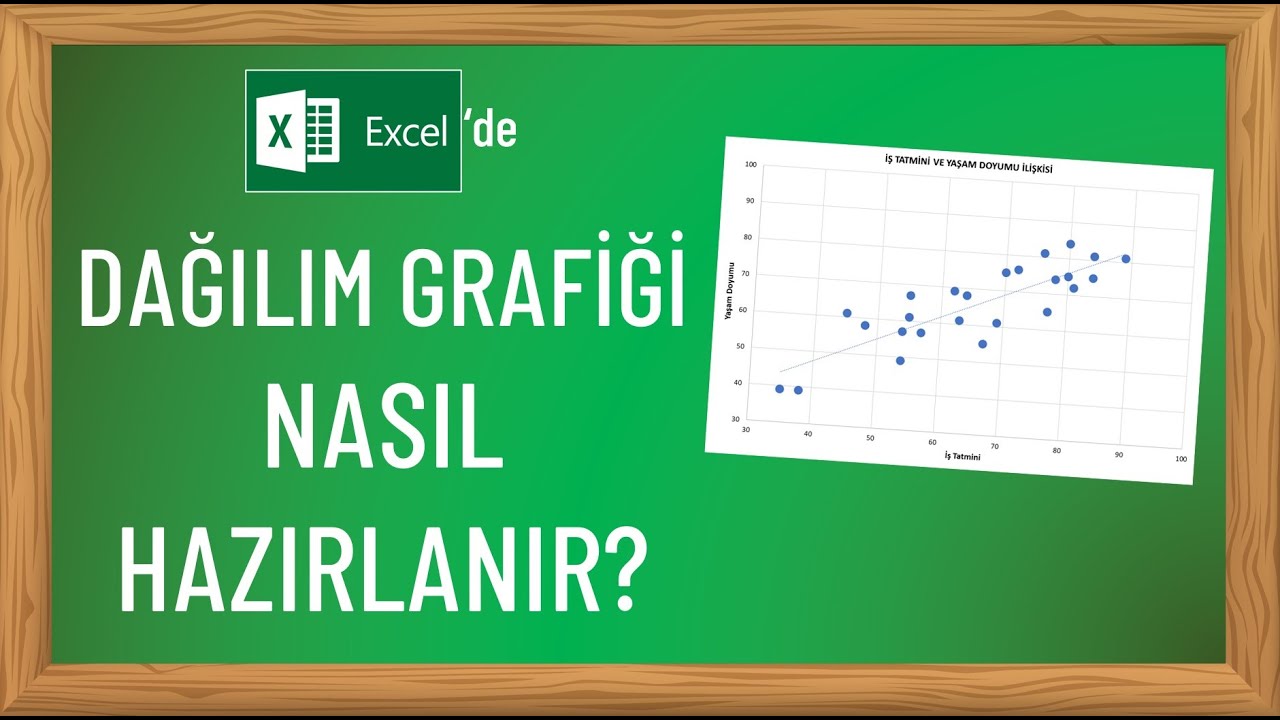
Alan (Area) Çubuk (Bar) Sütun (Column) Çizgi (Line) Pasta (Pie) Radar XY Dağılım (Scatter) Yüzey (Surface) Hisse Senedi (Stock) Ağaç Haritası (Tree Map) Güneş Işığı (Sun Burst) Histogram Kutu ve Yatay Çizgi (box and whisker) Şelale (Waterflow) Birleşik (Combo)
Excel’de bir grafik oluşturmak için önce veri alanı seçilir. Ardından Ekle (Insert) sekmesindeki grafik araçlarından istenilen grafik türü seçilir.
Radar grafiği seçmek için Önerilen Grafikler (Recomended Chars) ve Tüm Grafikler (All Charts) sekmesi kullanır. Oradan Radar grafik seçilir.
Faruk Çubukçu - Bilgi Teknolojileri Danışmanlık
www.farukcubukcu.com www.excelakademi.com
Доступные форматы для скачивания:
Скачать видео mp4
-
Информация по загрузке:
![EXCELDE KUTUP #GRAFİK (POLAR CHART) NASIL YAPILIR ? - [EXCEL 751] - (EXCEL GRAFİKLERİ)](https://imager.clipsaver.ru/q_YxdnkiZaQ/max.jpg)