EXCEL - CRÉER UNE ZONE D'IMPRESSION DYNAMIQUE (Zone d'impression qui s'adapte automatiquement)
Автор: Axel Formateur Excel
Загружено: 2020-10-04
Просмотров: 23404
► Recevez le fichier Excel de la vidéo + des exercices complets (avec sujet et corrigé sur Excel) de la formation Excel GRATUITEMENT : https://cours.excel-en-ligne.fr
► Lien vers les formations Excel : https://aidebtscgo.kneo.me/shop/categ...
► Lien vers la vidéo "Ajuster la zone d'impression d'un fichier (Centrer le contenu, mettre à l'échelle, marges..)" : https://urlz.fr/dWNF
► Lien vers la vidéo "Recherche dans un tableau avec un critère en ligne et un critère en colonne" : https://urlz.fr/dpBh
▬▬▬ 📝 RÉSUMÉ DE LA VIDÉO ▬▬▬▬▬▬▬
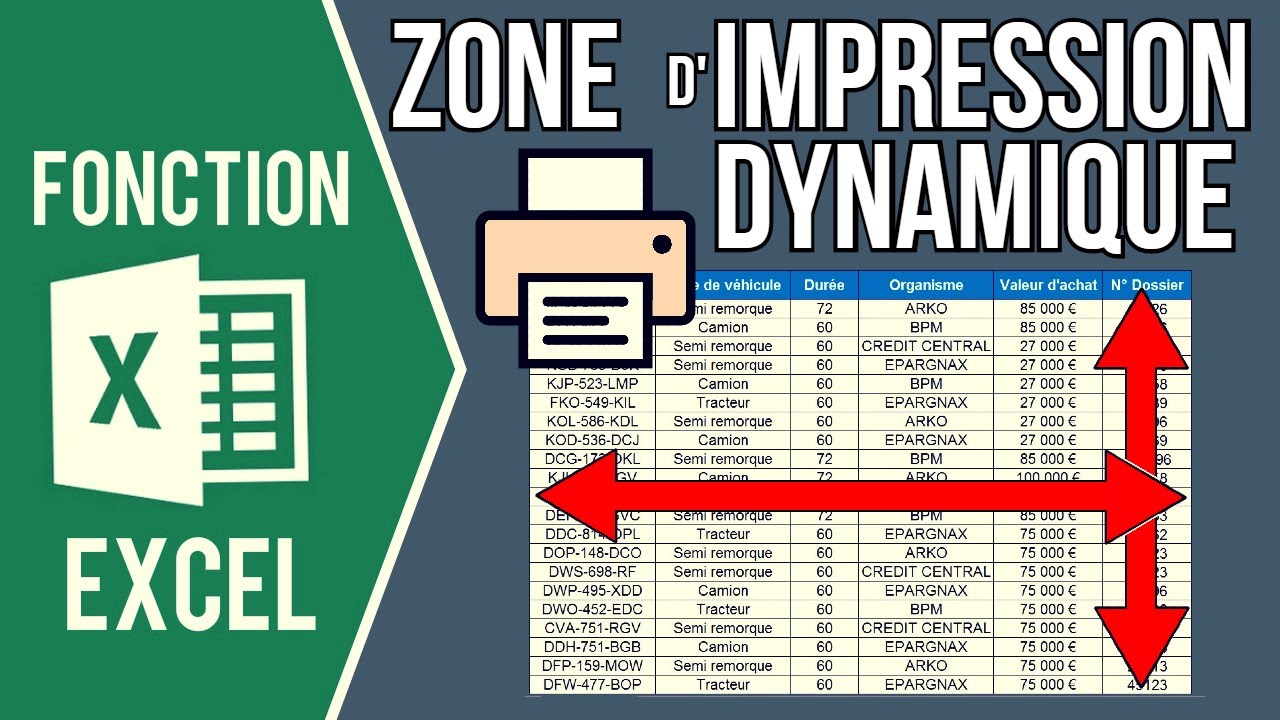
Dans cette vidéo, je vous montre comment créer une zone d'impression dynamique sur Excel : C'est-à-dire créer une zone d'impression manuellement qui s'adapte automatiquement en fonction de la taille du tableau sélectionné pour l'impression (en fonction des ajouts et/ou suppressions de lignes et de colonnes).
-----------------------------------------------------------------------
Sommaire :
00:00 : Introduction
00:42 : Aperçu sans zone d'impression
01:18 : Définir une zone d'impression
03:17 : Créer une zone d'impression dynamique
06:58 : Annuler une zone d'impression
07:47 : Fin
-----------------------------------------------------------------------
Prérequis :
Pour définir une zone d'impression manuellement :
Définir une zone d’impression permet de n’imprimer que la zone d’impression définie.
= Onglet "Mise en page" puis cliquer sur le menu déroulant "Zone d’impression" et choisir "Définir".
Pour annuler la zone d'impression :
= Onglet "Mise en page" puis cliquer sur le menu déroulant "Zone d’impression" et choisir "Annuler".
Raccourci pour afficher l'aperçu avant impression :
= CTRL+P (P pour Print)
-----------------------------------------------------------------------
Créer une zone d'impression dynamique sur Excel :
Pour cela il suffit de mettre les données sous forme de tableau afin de rendre dynamique la zone d’impression en fonction de l’évolution du tableau (ajouts et/ou suppressions de lignes et colonnes).
Pour mettre les données sous forme de tableau il suffit de cliquer sur une des cellules du tableau puis de se rendre dans l’onglet "Accueil" puis cliquer sur le menu déroulant "Mettre sous forme de tableau" et choisir une mise en forme.
Désormais si on clique sur une des cellules du tableau, on voit apparaître l’onglet "Création de tableau" à droite et si on clique sur cet onglet on peut voir tout à gauche le nom du tableau.
On va renommer le tableau pour plus de clarté et on va l’appeler "Liste Immat".
On va maintenant définir la zone d’impression (en sélectionnant bien tout le tableau) et après avoir défini la zone d'impression si on se rend dans le gestionnaire de noms on constate que la zone d’impression fait référence au nom du tableau avec la nom du tableau + [# Tout] ( "Listeimmat[# Tout]" dans l'exemple) puisqu’on a pris la totalité du tableau.
De cette manière la zone d’impression s’ajuste automatiquement en fonction de la taille de la zone à imprimer puisque cette zone est définie à partir du nom d’une plage et que cette plage est dynamique grâce à la mise des données sous forme de tableau.
On peut désormais ajouter ou supprimer des lignes et des colonnes dans le tableau la zone d'impression va s'adapter en fonction de ces modifications et va s'ajuster à la taille du tableau.
-----------------------------------------------------------------------
#Excel #FonctionExcel #FormationExcel
► Le site : https://excel-en-ligne.fr/
► FaceBook : / axelrobinformations
EXCEL - CRÉER UNE ZONE D'IMPRESSION DYNAMIQUE (Zone d'impression qui s'adapte automatiquement) : • EXCEL - CRÉER UNE ZONE D'IMPRESSION DYNAMI...
Доступные форматы для скачивания:
Скачать видео mp4
-
Информация по загрузке:


