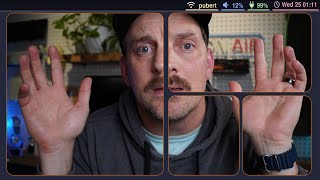
Pimp My Linux - Ep 1 : MacOS sous Debian ! (KDE Plasma)
Автор: Hackintux
Загружено: 2021-01-10
Просмотров: 20153
Dans cette vidéo, on modifie une interface de #KDE pour la transformer en interface style MacOS.
Suis-moi sur mes réseaux sociaux :
Twitter : / hackintux1
Instagram : / hackintux
Musique proposée par La Musique Libre
Jorm - Would You Forgive : • |Musique libre de droits| Jorm - Would You...
Jorm : / iamjorm
▬▬▬▬▬▬▬▬▬▬▬▬▬▬ RÉSUMÉ ▬▬▬▬▬▬▬▬▬▬▬▬▬▬
Voici les timecodes de la vidéo.
Lorsque l'utilisation de la console est nécessaire, un descriptif écrit est détaillé.
Toutes les commandes sont à rentrer sans les guillements suivants : ``
00:00 : Introduction et explication de la série
01:14 : Avant de commencer
S'ajouter aux administrateurs, se déconnecter (ou redémarrer son ordinateur)
Ouvrir une console et taper : `sudo nano /etc/apt/sources.list`
Ajouter `contrib non-free` à la fin de chaque ligne non commentée
Ctrl+O pour enregistrer, Ctrl+x pour quitter
Taper `sudo apt update` afin de mettre à jour la liste des dépôts
02:34 : Installation des drivers WiFi sous Debian
Dans un terminal, taper `lspci | grep -i network` et repérer le modèle de son controleur WiFi
Se rendre sur https://wiki.debian.org/fr/WiFi et décendre à la section "Périphériques PCI"
Retrouver le modèle de son controleur WiFi, cliquer sur la page du wiki associée, et repérer le nom du package du driver
Dans un terminal, taper `sudo apt install nomPackage`, en remplaçant nomPackage par le bon nom
03:43 : Pavé tactile
04:09 : Apparence de l'espace de travail
05:39 : Les polices
Dans un terminal, taper `sudo apt install fonts-tlwg-garuda ttf-ubuntu-font-family`
Redémarrer l'application réglages
Sélectionnez les bonnes polices d'écriture dans les réglages
06:54 : Apparence des applications
07:27 : Bureaux virtuels
07:55 : Double-cliquer pour ouvrir les dossiers/fichiers
08:42 : Les effets de bureau
11:56 : Gestion des fenêtres
12:48 : Les raccourcis clavier
13:22 : SDDM et le démarrage de l'ordi
14:09 : Installation de latte-dock
Ouvrir un terminal et taper `sudo apt install latte-dock`
On peut vérifier qu'il est bien installé en le lançant : `latte-dock` dans un terminal
Faire clic-droit sur l'icone qui s'affiche mal dans latte-dock, et cliquer sur "Unpin"
On peut fermer latte-dock en retournant sur la console avec laquelle on avait lancé le terminal, et en appuyant simultanément sur Ctrl+C
15:18 : Modification du dock
20:59 : Changement des boutons sur les fenêtres
21:43 : Installation de Kvantum
Dans un terminal : `sudo apt install qt5-style-kvantum`
Sur firefox, se rendre sur https://store.kde.org/p/1304957/
Cliquer sur télécharger (dans le format que vous voulez)
À l'aide du logiciel Ark, décompréssez l'archive dans le dossier de vos Téléchargements
Dans Kvantum, installez le theme en sélectionnant le bon dossier
Dans Kvantum, onglet "Change/Delete Theme", sélectionnez McMojave ET CLIQUEZ SUR LE BOUTON "USE THIS THEME"
Suivre le tutoriel vidéo pour la suite
23:14 : Configuration de Dolphin
23:27 : Paramétrage de Konsole
24:17 : Qu'est-ce que KDE Connect ?
24:54 : Configuration de Latte-dock (Partie 1/2)
Ouvrir un terminal et taper : `latte-dock`
Rajoutez les application en raccourcis sur le dock en les lançant, puis en faisant un clic droit sur leur icone, et en sélectionnant "Pin"
25:40 : Le fond d'écran de l'écran de verrouillage
26:29 : Configuration de Latte-dock (Partie 2/2)
27:39 : Derniers petits réglages
29:12 : Fin de vidéo
29:27 : Outro

Доступные форматы для скачивания:
Скачать видео mp4
-
Информация по загрузке:
![COMMENT INSTALLER DEBIAN 10 SUR VIRTUALBOX - [TUTO]](https://ricktube.ru/thumbnail/Mok2J__Ci3Y/mqdefault.jpg)




![Créez votre Hacking Lab avec Docker ! [GUIDE COMPLET] 🔥](https://ricktube.ru/thumbnail/TClN-Q8HVDg/mqdefault.jpg)