Как настроить ретранслятор TP-Link в режиме точки доступа (AX3000)
Автор: NetWork From Home
Загружено: 2025-07-31
Просмотров: 28653
В этом видео я подробно расскажу о процессе настройки и конфигурирования усилителя Wi-Fi в режиме точки доступа, а также о преимуществах этого режима.
Чтобы узнать больше о том, что такое усилители Wi-Fi и как они работают, посмотрите моё предыдущее видео: • WiFi Extenders Explained: Do You Really Ne...
Другие материалы по похожим темам смотрите на моём канале YouTube: / @network-from-home
Если вы хотите узнать о других способах улучшения домашней сети, загляните в мой блог:
https://www.network-from-home.com
0:41 Первоначальная настройка и конфигурирование
6:45 Настройка усилителя в режиме точки доступа
9:01 Тестирование производительности усилителя
Эта публикация содержит партнёрские ссылки. Это означает, что я могу получить комиссию, если вы зарегистрируетесь в программе или совершите покупку по моей ссылке.
Вот ретранслятор Wi-Fi, который я использовал в этом видео (TP-Link AX3000): https://amzn.to/3H1zEMa
Другое оборудование, которое я использовал в этом видео:
🎥: https://amzn.to/43POu01
🎙️: https://amzn.to/4kU1SXU
Как настроить ретранслятор Wi-Fi в режиме точки доступа
Настройка ретранслятора Wi-Fi в режиме точки доступа обеспечивает множество преимуществ с точки зрения производительности по сравнению с режимом ретранслятора. В режиме точки доступа вы получите гораздо более высокую скорость интернета (и меньшую задержку) по сравнению с режимом ретранслятора.
Чтобы настроить ретранслятор в режиме точки доступа, сначала необходимо настроить его в режиме ретранслятора.
После настройки устройства в режиме ретранслятора необходимо получить доступ к настройкам ретранслятора с мобильного устройства (например, ноутбука, телефона, планшета и т. д.).
Важно отметить, что после настройки ретранслятора в режиме ретранслятора его IP-адрес, скорее всего, изменится, поскольку маршрутизатор присвоит ему новый IP-адрес. Чтобы узнать новый IP-адрес ретранслятора, перейдите в настройки маршрутизатора и посмотрите, какие устройства подключены к его сети Wi-Fi.
После определения нового IP-адреса ретранслятора введите его в строку поиска браузера, чтобы открыть настройки устройства.
После этого необходимо подключить ретранслятор к маршрутизатору с помощью кабеля Ethernet. Важно сделать это до перевода ретранслятора в режим точки доступа.
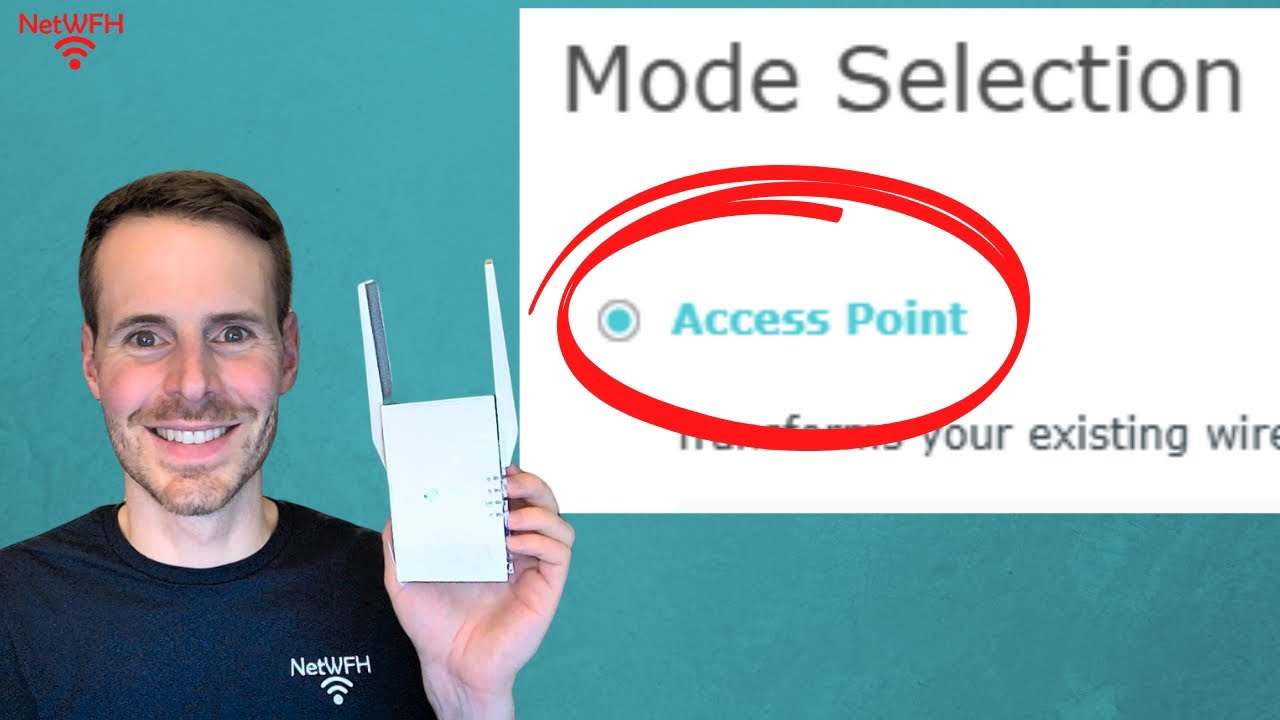
После подключения маршрутизатора к ретранслятору с помощью кабеля Ethernet в настройках ретранслятора можно выбрать режим точки доступа, чтобы изменить режим работы ретранслятора. После этого ретранслятор перезагрузится в режиме точки доступа.
После этого вы можете переместить ретранслятор в такое место в доме, которое обеспечит покрытие Wi-Fi в существующих «мёртвых зонах» Wi-Fi.
Заключение
Если у вас есть вопросы по настройке Wi-Fi-удлинителя в режиме точки доступа, пожалуйста, оставьте комментарий ниже.
Доступные форматы для скачивания:
Скачать видео mp4
-
Информация по загрузке: