Как скруглить углы в Adobe Illustrator
Автор: Design Made Simple
Загружено: 2021-02-01
Просмотров: 169337
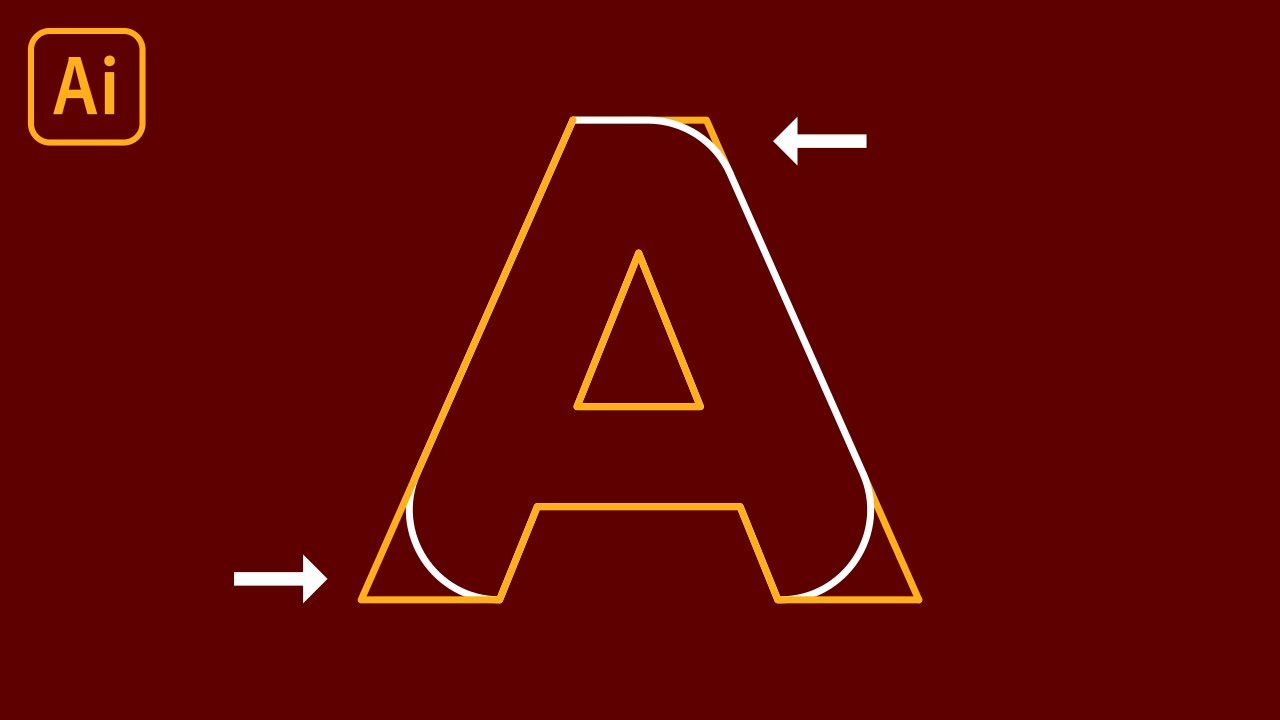
При создании дизайна, требующего детальной доработки, например, логотипов и значков, вам необходимо знать, как вносить простые изменения в структуру дизайна, например, скруглять углы. Чтобы скруглить углы в Adobe Illustrator, достаточно выбрать инструмент «Прямое выделение» и перетащить виджеты «Динамические углы» на объект. Это довольно простая концепция, которую я продемонстрирую в этом уроке.
После завершения этого урока вы будете знать всё необходимое для скругления всех углов, отдельных углов, нескольких углов, изменения типа угла и установки числового значения радиуса скругления. Я также расскажу, что делать, если скругление углов в Adobe Illustrator не удаётся из-за отсутствия виджетов «Динамические углы».
Если вы хотите узнать больше о дизайне логотипов, обязательно посетите мой интерактивный видеокурс «Академия дизайна логотипов» из 18 частей, где вы узнаете весь мой творческий процесс от создания идей логотипа до их реализации: https://logosbynick.com/learn/
Временные метки:
00:00 Вступление
00:24 Создание объекта
00:54 Использование инструмента «Прямое выделение»
01:22 Скругление всех углов
01:43 Скругление одного угла
01:59 Скругление нескольких углов
02:24 Изменение радиуса скругления углов
03:07 Что делать, если виджеты отсутствуют
04:10 Заключение
Вступительная песня: «In Da Mood» группы Combustibles, используется с письменного разрешения
Доступные форматы для скачивания:
Скачать видео mp4
-
Информация по загрузке: