Cómo cambiar la Webhook URL en n8n y Docker Desktop / instalacion de ngrok (Telegram - Google cloud)
Автор: PedroC | Automatización con n8n
Загружено: 2026-01-13
Просмотров: 5
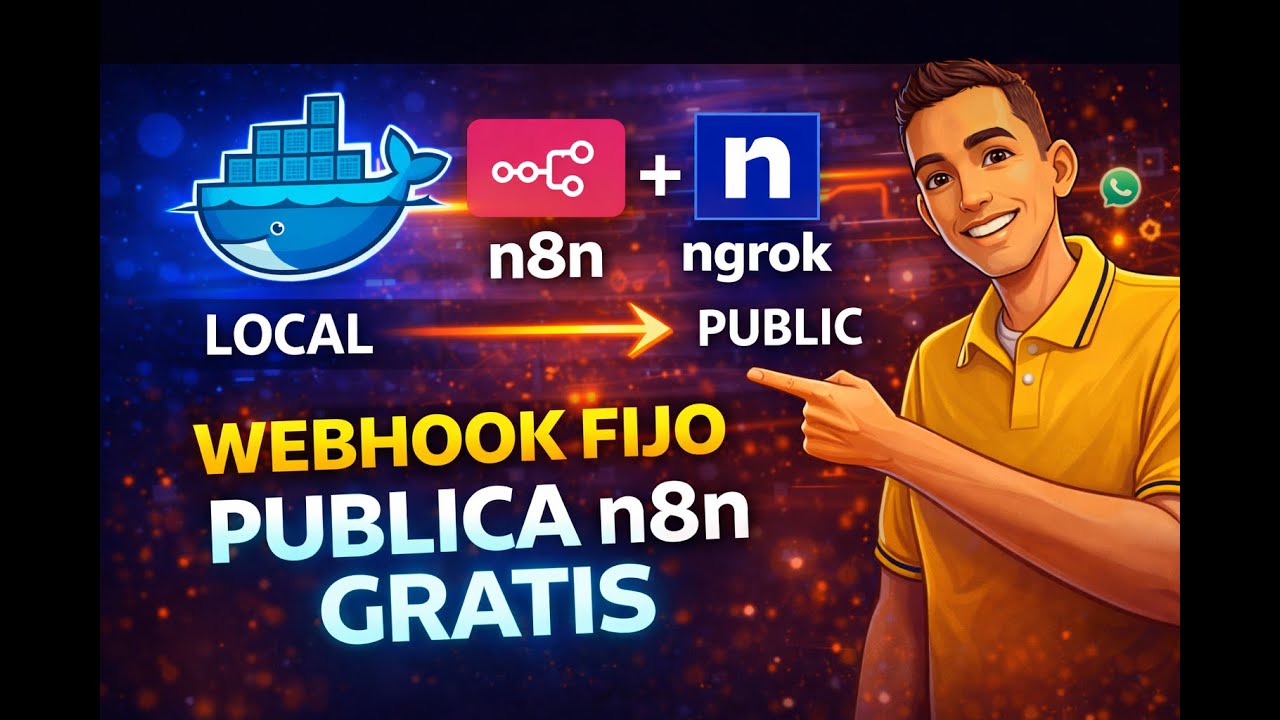
En este video hacemos la integración completa de ngrok con n8n y Docker Desktop para solucionar uno de los problemas más comunes cuando trabajamos con automatizaciones reales: la Webhook URL.
Cuando n8n se ejecuta en Docker Desktop, la URL que n8n muestra por defecto no puede usarse directamente como webhook público.
Docker no permite exponer esa URL tal como aparece, y por eso los webhooks no funcionan correctamente.
Esto genera errores al integrar plataformas que exigen una Webhook URL pública y válida, como:
Telegram
WhatsApp (Evolution API)
Google Cloud
APIs externas
Formularios y servicios en tiempo real
Aquí aprenderás a crear una URL pública y estable usando ngrok, vincularla correctamente con n8n y dejar funcionando tus webhooks de forma correcta, sin depender de la URL que Docker Desktop no permite usar.
Con esta configuración, n8n queda listo para trabajar con integraciones reales en producción, evitando errores de URL y webhooks rotos.
📌 En este video aprenderás:
Crear cuenta en ngrok
Obtener y registrar el Auth Token
Crear un túnel HTTP con ngrok
Detener y eliminar n8n correctamente en Docker
Instlar n8n usando una Webhook URL pública y estable de ngrok
Verificar que la URL funcione en n8n (Test y Production)
🔹 PASO 1: Crear cuenta en ngrok
Ingresa a:
https://ngrok.com
Crea tu cuenta (puedes usar Google) y copia tu *Auth Token* desde el panel.
🔹 PASO 2. Registrar Auth Token en ngrok (solo una vez):
Abre PowerShell y ejecuta
Código 1:
cd "C:\Users\TU_USUARIO\Downloads\ngrok-v3"
.\ngrok.exe config add-authtoken TU_AUTH_TOKEN_AQUI
📌 IMPORTANTE:
En este código debes cambiar dos cosas:
1. La ubicación de la carpeta donde descargaste ngrok
2. El Auth Token que te da ngrok en tu cuenta
En el video se explica paso a paso cómo obtener esta información.
🔹 PASO 3: Crear archivo .BAT para abrir ngrok con un clic
1. Crea un archivo en el escritorio llamado:
ngrok-n8n.bat
2. CÓDIGO 2:
@echo off
cd "C:\Users\TU_USUARIO\Downloads\ngrok-v3"
ngrok.exe http 5678
pause
🔹 PASO 4: Detener y eliminar n8n actual en Docker
Antes de crear el nuevo contenedor con webhook fijo, detenemos el actual.
Código 3:
docker stop n8n
docker rm n8n
🔹 PASO 5: Crear n8n con Webhook URL pública (ngrok)
CÓDIGO 4: Ejecutar n8n con Webhook URL fija
--------------------------------------------------
docker run -d --name n8n ^
-p 5678:5678 ^
-e N8N_HOST=0.0.0.0 ^
-e N8N_PORT=5678 ^
-e N8N_PROTOCOL=http ^
-e WEBHOOK_URL="https://TU-DOMINIO.ngrok-free.dev" ^
-v n8n_data:/home/node/.n8n ^
n8nio/n8n:latest
o puedes usar
CODIGO 4.1
docker run -d --name n8n -p 5678:5678 -e N8N_HOST=0.0.0.0 -e N8N_PORT=5678 -e N8N_PROTOCOL=http -e WEBHOOK_URL="https://TU-DOMINIO.ngrok-free.dev" -v n8n_data:/home/node/.n8n n8nio/n8n:latest
🔹 PASO 6: Verificar Webhook en n8n
Dentro de n8n:
Abre un nodo Webhook
Verifica que la URL de Test y Production usen el dominio de ngrok
Ya no tendrás URLs cambiantes
🚀 IMPORTANTE
Este paso es clave para:
WhatsApp con Evolution API
Webhooks externos
Automatizaciones reales en producción
🔔 Suscríbete si estás aprendiendo:
Automatización con n8n
Docker en la práctica
Webhooks reales
Integraciones sin humo
#ngrok #n8n #Docker #Webhooks #Automatizacion
Доступные форматы для скачивания:
Скачать видео mp4
-
Информация по загрузке: