Как создать обложку книги в Photoshop
Автор: Photoshop Design and Photo editing Tutorials from HowTech
Загружено: 2012-11-16
Просмотров: 541430
Лучший онлайн-магазин книг: https://amzn.to/4hlEMZp
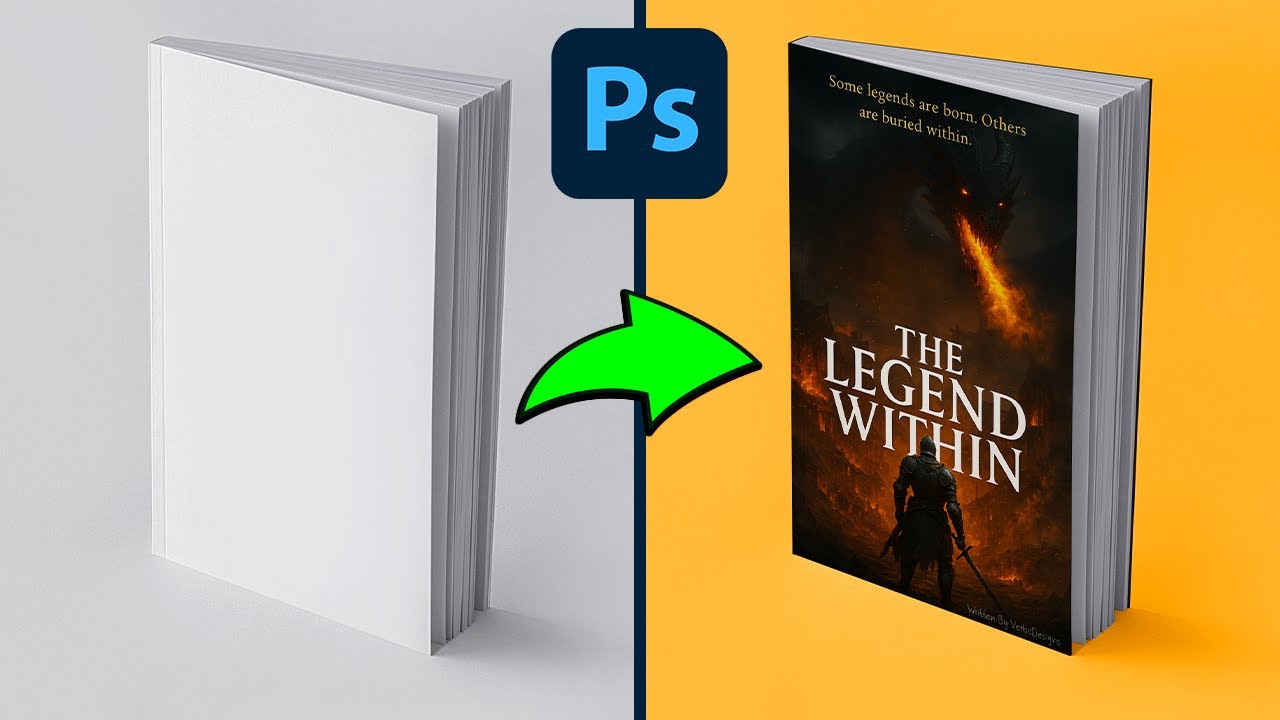
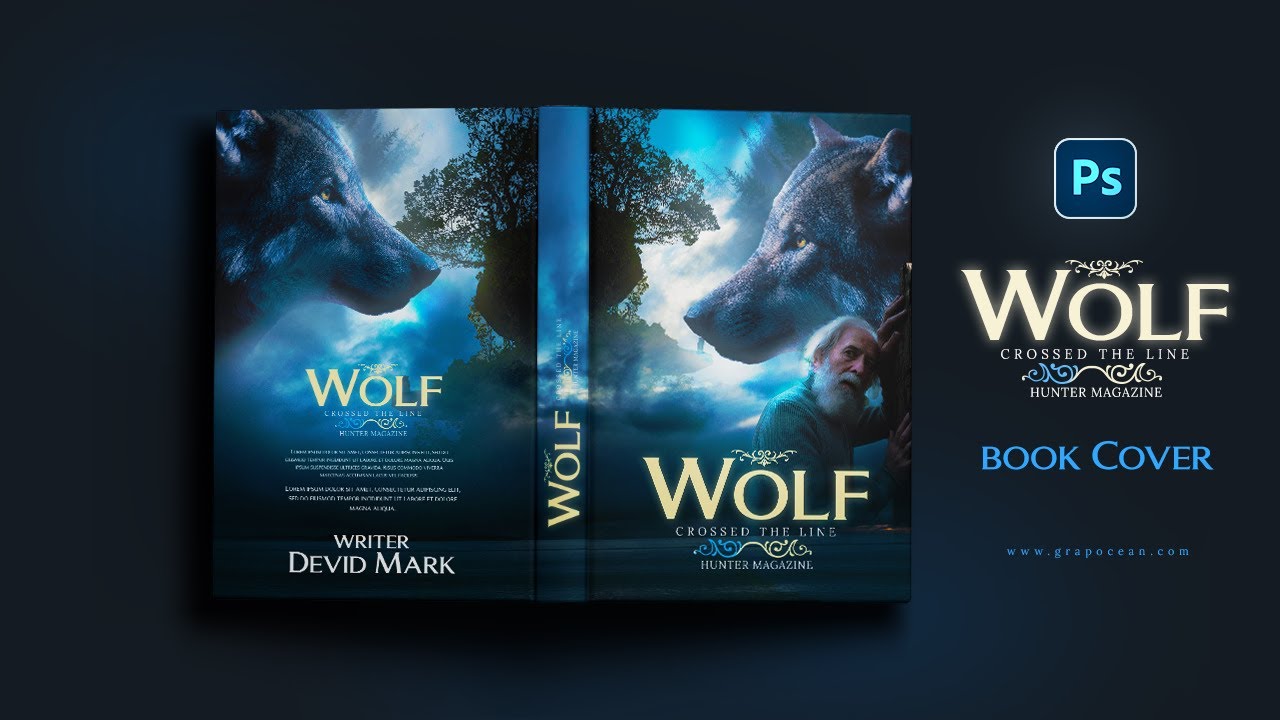
Создание обложки книги в Photoshop — задача непростая, но в то же время очень интересная. Обложка книги состоит из трёх компонентов, которые необходимо создать в одном документе: переднюю, заднюю и корешок. В этом уроке вы научитесь создавать обложку книги размером 5,5 на 8,5 дюймов, а затем разделять её на составляющие. Вы также узнаете, как легко обработать фотографию для использования на обложке и как настроить макет задней и корешка книги.
Шаг 1 — Нарисуйте линии полей
Откройте новый документ и установите размеры: ширина 12 дюймов (30 см) и высота 8,5 дюймов (20 см). Этот холст будет разделён на переднюю, заднюю и корешок книги.
Прежде всего, нам нужно отделить переднюю, заднюю и корешок. Нарисуйте вертикальные линии полей: одну на 5,5 дюйма (13,7 см), а другую на 6,5 дюйма (17,7 см). Область между линиями полей — это корешок. Ширина корешка может варьироваться в зависимости от количества страниц в книге. Правая сторона — это передняя обложка книги, а левая — задняя.
Шаг 2. Создание слоя «Цветовой тон/Насыщенность»
Теперь откройте изображение, которое вы хотите использовать для обложки. Если вы не хотите использовать изображение, вы можете создать иллюстрацию или даже создать типографскую обложку книги.
Затем добавьте слой «Цветовой тон/Насыщенность» поверх слоя с изображением и измените цвет и яркость. Теперь выберите оба слоя и нажмите «Ctrl+E», чтобы объединить их. Это необязательный шаг. Если изображение не требует изменений, вы можете пропустить его и сразу поместить на переднюю обложку.
Шаг 3. Заливка слоя цветом
Когда изображение будет готово, перетащите его в документ с обложкой книги и скопируйте на переднюю обложку книги. Отрегулируйте его размер в соответствии с обложкой.
Чтобы залить фон, выберите инструмент «Пипетка» и выберите цвет на изображении. Затем выберите слой «Слой 1» и залейте его этим цветом.
Шаг 4 — Удалите лишние области
После этого нам нужно очистить острые края изображения, чтобы оно слилось с фоновым цветом. Для этого создадим на изображении слой-маску и мягкой круглой кистью подчистим края изображения.
Шаг 5 — Нарисуем линии полей
Прежде чем размещать текст на обложке, важно нарисовать линии полей. Создайте линии полей на всех четырёх сторонах передней обложки на расстоянии 0,25 дюйма от края.
Шаг 6 — Вставьте текст
Теперь добавьте текст на обложку книги в Photoshop с помощью инструмента «Текст». Используйте разные шрифты и размеры для названия книги и имени автора. Разместите их в соответствии с макетом, и передняя обложка готова.
Шаг 7 — Применение градиента
Когда передняя обложка готова, приступим к работе над задней. Инструментом «Прямоугольник» нарисуйте прямоугольник того же размера, что и задняя обложка книги — 5,5 на 8,5 дюймов. Затем перейдите к параметрам наложения и выберите параметры градиента. Примените радиальный градиент с цветом «зелёный» на правой панели градиента и цветом с кодом «ffffff» на левой панели градиента. Измените режим слоя на «Экран».
Создайте поля и на задней стороне. Нарисуйте линии полей по всем четырём сторонам задней обложки на расстоянии 0,25 дюйма от края каждая.
Шаг 8 — Размещение текста
Теперь скопируем название книги и имя автора с передней обложки и скорректируем их размер и расположение на задней обложке. Инструментом «Текст» вставьте превью книги. Используйте шрифт «Garamond» размером 10 пунктов. Размер шрифта книги не должен превышать 12 пунктов.
Шаг 9 — Размещение штрихкода и логотипа
После того, как весь текст будет на обложке, скопируем штрихкод и логотип издательства и вставим их на заднюю обложку. Это два необходимых элемента задней обложки. Затем укажем цену книги, и задняя обложка готова.
Шаг 10 — Размещение текста и логотипа на корешке
В заключение займёмся корешком книги. Скопируем название и имя автора и вставим их на корешок. Нажмите Ctrl+T, чтобы выделить текст и повернуть его на 90 градусов вправо. Текст на корешке книги всегда должен быть обращён к передней обложке, а не к задней. Отрегулируйте его размер и положение.
Скопируем логотип внизу корешка, и обложка книги готова.

Доступные форматы для скачивания:
Скачать видео mp4
-
Информация по загрузке: