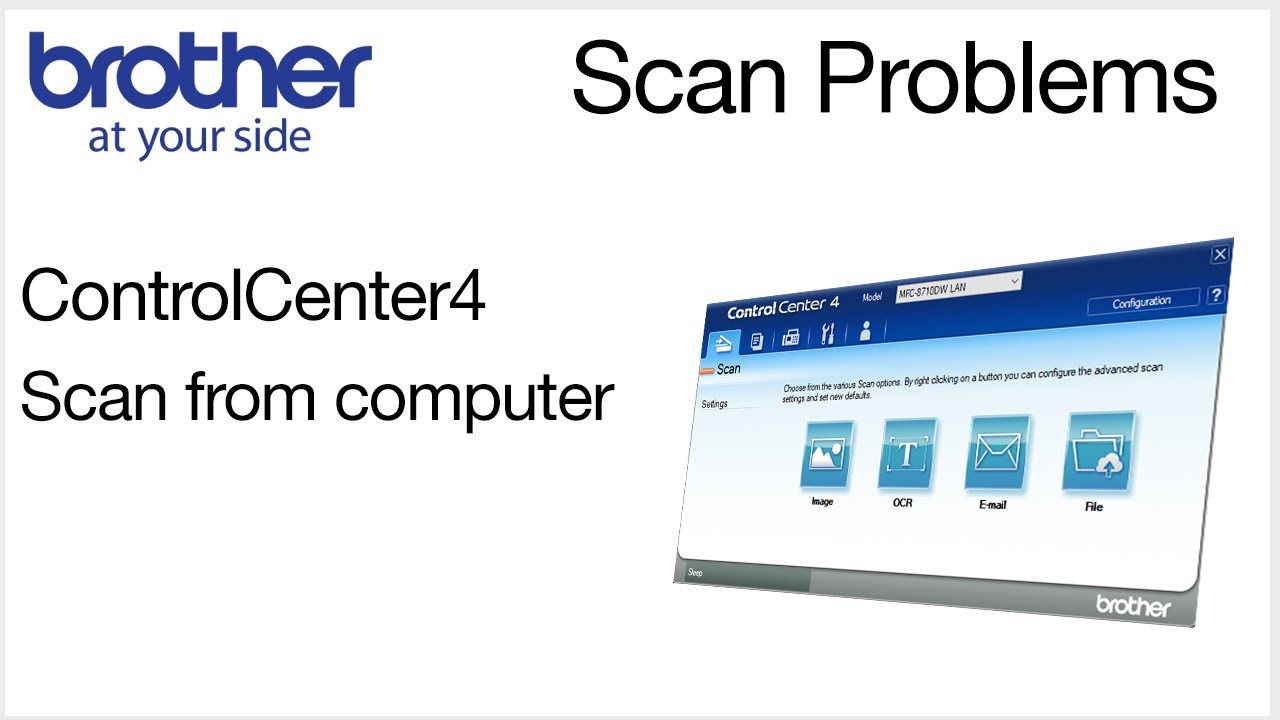
Устранение проблем сканирования с помощью ControlCenter4 — с компьютера
Автор: Brother Office USA
Загружено: 2020-08-19
Просмотров: 124453
Узнайте, как решить наиболее распространённые проблемы беспроводного сканирования, из этого видеоурока.
В этом видео рассматриваются проблемы сканирования с компьютера. Информация о проблемах сканирования с передней панели устройства Brother:
• Fix scan problems with ControlCenter4 – fr...
Дополнительные видео, руководства и ответы на часто задаваемые вопросы смотрите на нашем сайте поддержки: http://www.brother-usa.com/support
Быстрые ссылки / Содержание:
Рассматриваемые модели: 00:09
Распространённые проблемы: 00:20
Настройка беспроводного соединения: 00:39
Проверка драйвера сканера: 00:54
Обзор устройств в сети: 01:34
Перезагрузка маршрутизатора, устройства, компьютера: 01:52
Указание по IP-адресу: 02:22
Текст:
Добро пожаловать! Сегодня мы рассмотрим устранение проблем сканирования с помощью Центра управления 4.
В этом видео могут быть описаны несколько моделей. Даже если модель вашего устройства может не соответствовать указанной на экране, общий процесс останется тем же.
Проблемы со сканированием в Windows при использовании Brother ControlCenter могут возникать по разным причинам. Наиболее распространённые причины — замена маршрутизатора или сетевого оборудования, проблемы со сканером в сети, проблемы с приложениями и драйверами.
Если вы недавно заменили беспроводной маршрутизатор и не переподключили устройство по беспроводной сети, вам потребуется заново подключить его к новому маршрутизатору. Щёлкните по ссылке (на экране или в описании), чтобы найти в нашей базе данных инструкции по подключению устройства к беспроводной сети для конкретной модели.
Сначала проверьте драйвер сканера, чтобы убедиться в правильности настроек сетевых свойств устройства.
Чтобы найти драйвер сканера, введите «Панель управления» в строке поиска на панели задач Windows. Выберите «Панель управления».
В правом верхнем углу окна «Панель управления» введите «Сканеры». Затем нажмите «Просмотр сканеров и камер».
Найдите устройство Brother в списке доступных сканеров.
Выберите устройство Brother и нажмите «Свойства». Перейдите на вкладку «Параметры сети». Нажмите кнопку «Обзор», чтобы убедиться, что ваше устройство обнаружено в сети.
Если ваше устройство обнаружено в сети, оно появится в списке. Если устройство не найдено, нажмите кнопку «Обновить». Если устройство по-прежнему не найдено, необходимо перезагрузить маршрутизатор, устройство Brother и компьютер. После этого попробуйте снова найти устройство. Если оно по-прежнему не найдено, необходимо переустановить устройство Brother в беспроводной сети.
После того, как устройство будет найдено, выберите устройство Brother и нажмите «ОК». Нажмите «ОК» ещё раз и попробуйте отсканировать документ с помощью Brother ControlCenter. Если сканирование по-прежнему не удаётся, вернитесь в свойства устройства. Перейдите на вкладку «Параметры сети» и выберите «Указать устройство по IP-адресу». Нажмите «ОК» и повторите попытку сканирования. Теперь устройство должно сканировать.
Спасибо, что выбрали Brother!
Клиенты также искали:
Проблемы со сканированием в ControlCenter4
Проблемы со сканированием в ControlCenter4
Сканирование методом pull в ControlCenter4
Доступные форматы для скачивания:
Скачать видео mp4
-
Информация по загрузке:


![Как исправить неработающий сканер Brother в Windows [Решение]](https://image.4k-video.ru/id-video/Q4aRk0vW65k)


![Исправление проблемы с принтером Brother в автономном режиме [3 метода]](https://image.4k-video.ru/id-video/ondCIzYRprY)


