Учебное пособие по созданию слайдов PowerPoint | Эффект шестиугольного видеофона | Навыки создани...
Автор: AkshrikaPPT
Загружено: 2025-12-29
Просмотров: 75
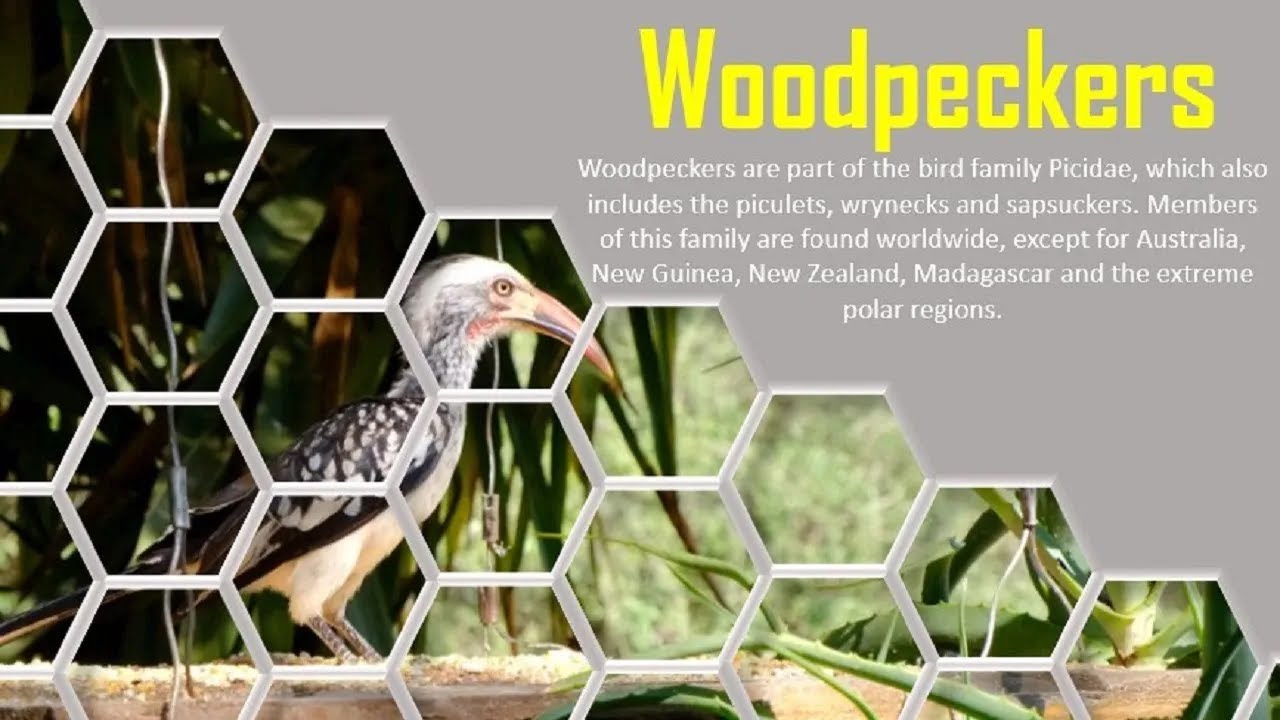
Учебное пособие по дизайну слайдов PowerPoint — создайте потрясающий эффект шестиугольника на видеофоне!
Узнайте, как создать профессиональный дизайн слайдов PowerPoint с шестиугольниками и видеофоном! Это пошаговое руководство научит вас продвинутым навыкам создания презентаций PPT, которые сделают ваши слайды заметными.
⏱️ ТАЙМ-КОДЫ ВИДЕО:
0:00 — Введение в дизайн слайдов с шестиугольниками
0:07 — Вставка шестиугольников
0:28 — Дублирование и упорядочивание фигур
0:36 — Объединение фигур с помощью инструмента «Объединение»
0:52 — Создание маски прямоугольника
1:08 — Использование функции вычитания для кадра
1:16 — Вставка видео из Pexels
1:32 — Размещение видео за кадром
1:44 — Применение пипетки для подбора цветов
1:52 — Добавление текстового поля заголовка
2:06 — Форматирование текста и цветов
2:26 — Добавление текста описания
2:44 — Финальный просмотр и результат
🎯 ЧТО ВЫ НАУЧИТЕСЬ:
✅ Создание узора шестиугольников в виде сот
✅ Объединение фигур с помощью инструмента «Объединение»
✅ Вычитание фигур для создания пользовательских кадров
✅ Вставка и размещение видеофона
✅ Использование пипетки для подбора цветов
✅ Профессиональное форматирование текста
✅ Расширенные функции управления фигурами
✅ Интеграция видеофона
💡 ПОШАГОВАЯ ТЕХНИКА:
1️⃣ Вставка шестиугольника из PowerPoint
2️⃣ Дублирование шестиугольников с помощью Ctrl+D
3️⃣ Расположите их в виде сот
4️⃣ Удалите ненужные фигуры
5️⃣ Выделите всё и используйте функцию «Объединить фигуры» (Merge Shapes - Union)
6️⃣ Добавьте прямоугольник на задний план
7️⃣ Используйте функцию «Объединить фигуры» (Merge Shapes - Subtract) для кадра
8️⃣ Вставка видео с Pexels (или любого стокового сайта)
9️⃣ Отправка видео на задний слой
🔟 Подберите цвета с помощью инструмента «Пипетка»
1️⃣1️⃣ Добавьте заголовок и описание
1️⃣2️⃣ Отформатируйте для профессионального вида
🌟 ПОЧЕМУ ЭТОТ ДИЗАЙН РАБОТЫ:
✓ Современная геометрическая эстетика
✓ Динамичные видеофоны привлекают внимание
✓ Профессиональный узор в виде сот
✓ Сплошной дизайн с подобранными цветами
✓ Идеально подходит для бизнес-презентаций
✓ Уникальный визуальный эффект
✓ Легко настраивается под любую тему
📊 ИДЕАЛЬНО ПОДХОДИТ ДЛЯ:
Корпоративных презентаций
Бизнес-презентаций
Запусков продуктов
Профилей компаний
Маркетинговых презентаций
Выступлений на конференциях
Обучающих материалов
Демонстраций портфолио
Образовательного контента
Фонов для видео на YouTube
🎓 НАВЫКИ РАБОТЫ В POWERPOINT, КОТОРЫЕ ВЫ ОСВОИТЕ:
Расширенные функции работы с фигурами
Инструменты объединения фигур (объединение, вычитание)
Вставка и позиционирование видео
Управление слоями (переместить на задний/передний план)
Подбор цветов пипеткой
Создание и форматирование текстовых полей
Профессиональный дизайн макетов слайдов
Методы дублирования фигур
Создание собственных рамок
🖼️ БЕСПЛАТНОЕ ВИДЕО РЕСУРСЫ:
Pexels (используется в этом уроке)
Pixabay
Videvo
Coverr
💼 РЕАЛЬНЫЕ ПРИЛОЖЕНИЯ:
✅ Презентации о пчеловодстве
✅ Презентации о природе/дикой природе
✅ Экологические темы
✅ Слайды корпоративного брендинга
✅ Слайды для демонстрации продукции
✅ Слайды для представления команды
✅ Демонстрации портфолио услуг
✅ Рекламные слайды мероприятий
🔥 ПРОДВИНУТЫЕ МЕТОДЫ РАБОТЫ В POWERPOINT:
В этом уроке демонстрируется профессиональный дизайн PowerPoint с использованием:
Операций слияния фигур
Пользовательских эффектов маскирования
Интеграции видеофона
Цветовой гармонии с помощью пипетки
Слоёв для создания глубины
Геометрического узора
📚 ОБЪЯСНЕНИЕ ИНСТРУМЕНТОВ РАБОТЫ С ФИГУРАМИ:
Объединение: объединяет несколько фигур в одну
Вычитание: отделяет одну фигуру от другой
Пересечение: сохраняет только перекрывающиеся области
Фрагмент: разделяет фигуры на части
Combine: Похож на Union, но отличается
🎨 РЕКОМЕНДАЦИИ ПО ДИЗАЙНУ:
✓ Используйте геометрические фигуры для создания современного дизайна
✓ Подбирайте цвета с помощью пипетки для достижения гармонии
✓ Сохраняйте читабельность текста (высокая контрастность)
✓ Используйте видео умеренно (не отвлекайте внимание)
✓ Правильно выравнивайте элементы
✓ Соблюдайте одинаковые интервалы
✓ Протестируйте на проекторе перед презентацией
⚡ СОВЕТЫ:
Загружайте видео в формате 1080p для наилучшего качества
Используйте цикличные видео для плавного воспроизведения
Поддерживайте размер видеофайла менее 50 МБ
Сохраняйте в формате .pptx для сохранения качества видео
Протестируйте воспроизведение видео перед презентацией
Подготовьте резервную копию статической версии
🌍 СОВМЕСТИМО С:
PowerPoint 2016, 2019, 2021, 2024
Microsoft 365 / Office 365
PowerPoint для Mac
Версии для Windows и Mac
PowerPoint Online (ограниченное видео (функции)
💬 ИДЕИ ДЛЯ КАСТОМИЗАЦИИ:
Замените пример «Woodke Keepers» на:
Название вашей компании
Название продукта
Описание услуги
Название мероприятия
Название курса
Заголовок портфолио
Любая тема презентации!
🎁 ДОПОЛНИТЕЛЬНЫЙ МАТЕРИАЛ:
Эту технику шестиугольной рамки можно использовать с:
Статичными...
Доступные форматы для скачивания:
Скачать видео mp4
-
Информация по загрузке: