Как установить NetBeans на Windows 11 (2026)
Автор: ProgrammingKnowledge
Загружено: 2026-01-04
Просмотров: 995
Как установить NetBeans IDE на Windows 11 | Пошаговое руководство
Как установить Java JDK на Windows 11 - • How to Install Java on Windows 11 (2026)
Начните разработку программного обеспечения, узнав, как установить NetBeans IDE на Windows 11! Это пошаговое руководство проведет вас через процесс загрузки, установки и настройки NetBeans IDE, одной из самых популярных интегрированных сред разработки (IDE) для Java, C++, PHP и других языков. Следуйте инструкциям и настройте свою среду разработки без усилий.
--
Шаги по установке NetBeans IDE на Windows 11
#### 1. *Загрузите установщик NetBeans*
Посетите официальный сайт Apache NetBeans: [https://netbeans.apache.org/](https://netbeans.apache.org/).
Нажмите кнопку *Загрузить* и выберите последнюю стабильную версию NetBeans IDE.
Выберите подходящий установщик для Windows.
#### 2. *Установите Java JDK*
Для работы NetBeans требуется Java Development Kit (JDK).
Если у вас еще не установлен JDK, загрузите его с [официального сайта Oracle](https://www.oracle.com/java/technolog...) или OpenJDK.
Установите JDK и запомните путь установки.
#### 3. *Запустите установщик NetBeans*
Найдите загруженный файл NetBeans `.exe` в папке «Загрузки».
Дважды щелкните файл, чтобы начать процесс установки.
#### 4. *Примите лицензионное соглашение*
Прочитайте и примите условия лицензионного соглашения.
#### 5. *Выбор параметров установки*
Выберите компоненты, которые хотите установить (например, модули Java, PHP, C++).
Укажите место установки или используйте путь по умолчанию.
#### 6. *Настройка расположения JDK*
Во время установки мастер предложит вам выбрать путь к JDK.
Найдите и выберите папку, где установлен JDK.
#### 7. *Завершение установки*
Нажмите *Установить* и дождитесь завершения процесса.
После завершения нажмите **Готово**, чтобы закрыть установщик.
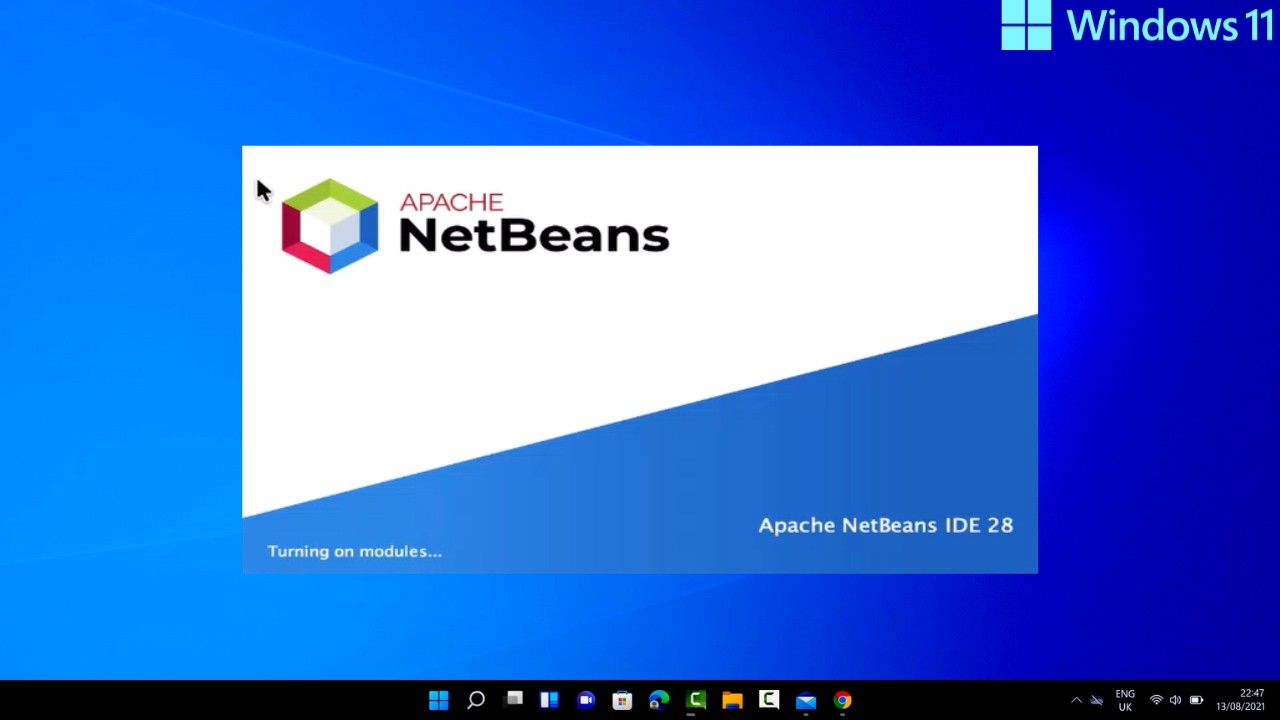
#### 8. *Запуск NetBeans IDE*
Откройте NetBeans IDE из меню «Пуск» или ярлыка на рабочем столе.
Настройте рабочее пространство и начните кодировать!
---
Почему стоит выбрать NetBeans IDE?
**Поддержка нескольких языков**: Java, C++, PHP и другие.
**Открытый исходный код**: Бесплатно и поддерживается сообществом.
**Богатый функционал**: Шаблоны кода, инструменты отладки и мастера создания проектов.
--
Начните программировать с NetBeans IDE уже сегодня! Если этот урок оказался вам полезным, поставьте лайк, поделитесь им и подпишитесь на канал, чтобы получать больше технических советов.
#NetBeansIDE #Windows11 #УчебникПоПрограммированию #РазработкаНаJava #СоветыПоПрограммированию #ТехническоеРуководство
Доступные форматы для скачивания:
Скачать видео mp4
-
Информация по загрузке: