Как сохранять маршруты и загружать карты в автономном режиме в Google Картах (для мобильных устро...
Автор: How-To Authority
Загружено: 2024-09-09
Просмотров: 41898
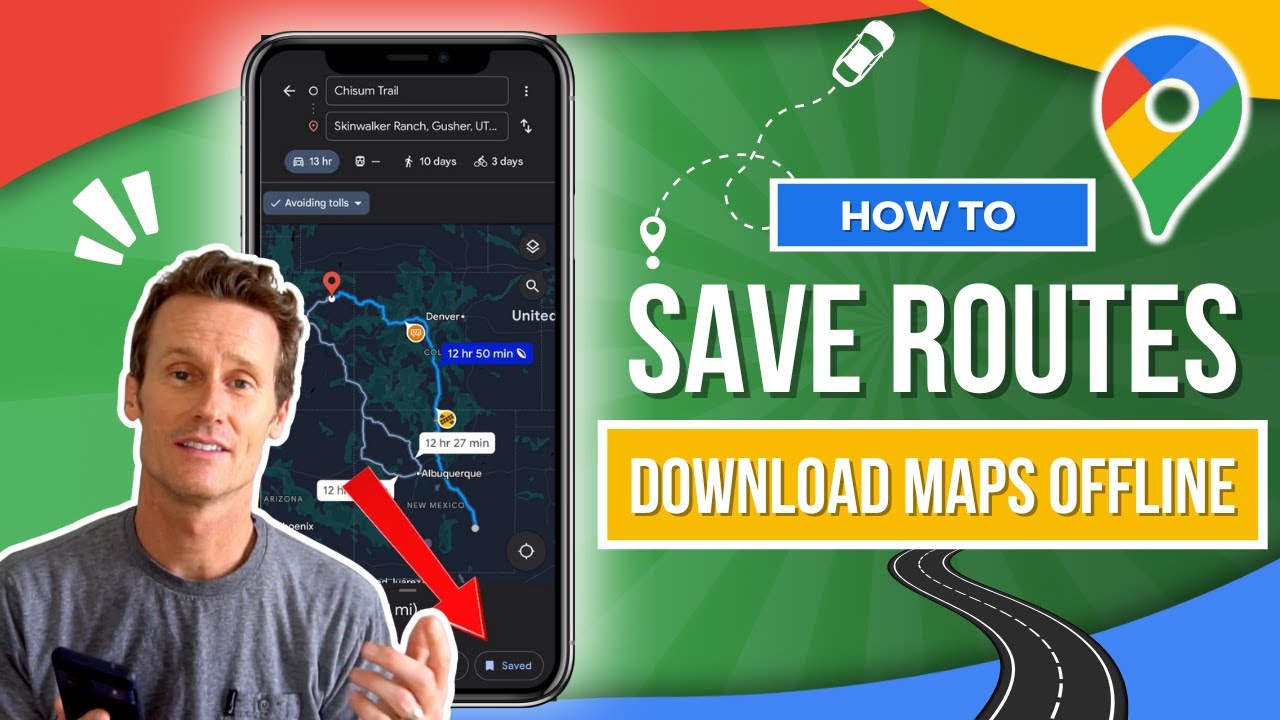
В этом видео мы покажем вам, как сохранять маршруты в Google Картах (как на мобильном устройстве, так и на компьютере), а также как загружать карты для использования офлайн. Это идеально подходит для тех, у кого нестабильное интернет-соединение, или для планирования поездок!
📚 Разбивка по главам:
0:00 — Введение
0:17 — Сохранение маршрута в Google Картах (мобильное устройство)
1:14 — Поиск сохранённого маршрута (мобильное устройство)
2:07 — Добавление маршрута на главный экран (мобильное устройство)
2:44 — Загрузка карт офлайн (мобильное устройство)
3:55 — Сохранение и обмен маршрутами (настольное устройство)
🔧 Пошаговое руководство:
1️⃣ Сохранение маршрута в Google Картах (мобильное устройство):
➖ Введите начальную и конечную точки.
➖ Выберите маршрут и нажмите «Сохранить», чтобы сохранить его в списке сохранённых маршрутов.
2️⃣ Найти сохранённый маршрут (мобильное устройство):
➖ Перейдите в раздел «Ваши места» в меню Google Карт, чтобы просмотреть сохранённые маршруты.
3️⃣ Добавить маршрут на главный экран (мобильное устройство):
➖ Нажмите на три точки и выберите «Добавить маршрут на главный экран» для быстрого доступа.
4️⃣ Скачать Карты офлайн (мобильное устройство):
➖ Нажмите на изображение своего профиля, перейдите в раздел «Офлайн-карты», нажмите «Выбрать свою карту» и выберите «Загрузить». Выберите нужную область.
5️⃣ Сохранение и обмен маршрутами (настольное устройство):
➖ Найдите свой маршрут на Google Картах и выберите «Отправить маршрут на Google Pixel» или скопируйте ссылку, чтобы поделиться им по электронной почте или в мессенджере.
Если это видео помогло вам, поставьте ему лайк 👍, подпишитесь на канал и оставьте комментарий, если у вас есть вопросы! 🚀
Доступные форматы для скачивания:
Скачать видео mp4
-
Информация по загрузке: