M4L3: Отладка плагина Dynamics 365 онлайн. Как отладить плагин в Dynamics 365 онлайн с помощью PRT?
Автор: Abhishek Dhoriya (Dynamix Academy)
Загружено: 2020-07-19
Просмотров: 16497
Отладка плагина Dynamics 365 онлайн — как отладить плагин в Dynamics 365 онлайн с помощью профиля плагина
Ниже представлены два курса, которые вы можете пройти, чтобы начать свой путь разработчика Microsoft Dynamics 365.
Ссылка на курс по разработке плагинов для Microsoft Dynamics CRM 365: https://bit.ly/37JVqhQ
Ссылка на курс по разработке пользовательских рабочих процессов для Microsoft Dynamics 365: https://bit.ly/2AWKp0L
Подпишитесь на рассылку: https://goo.gl/wwznrB
Как отладить плагин в Dynamics 365 онлайн с помощью профилировщика плагинов
В этой статье мы узнаем, как отладить код плагина в Dynamics 365 онлайн или Dynamics CRM онлайн.
Вам понадобится Dynamics 365 SDK, который можно скачать здесь.
Ниже приведена пошаговая инструкция по отладке плагина в Dynamics 365/Dynamics CRM онлайн:
Шаг 1: Загрузите и распакуйте Dynamics 365 SDK в любую папку.
Шаг 2: Теперь перейдите в SDK\Tools\PluginRegistration. Здесь вы увидите файл pluginRegistration.exe.
Дважды щелкните по нему и создайте новое подключение, нажав «Создать новое подключение».
Шаг 3: Нажмите «Войти». Будут запрошены учетные данные.
Введите имя пользователя и пароль Dynamics 365 и нажмите «Войти».
Шаг 4: Отобразятся доступные экземпляры вашей организации.
Выберите тот, в котором установлен ваш плагин, который вы хотите отладить.
Отобразится список существующих сборок, развернутых в этом экземпляре.
Шаг 5: Нажмите кнопку «Установить профилировщик» на верхней панели инструмента регистрации плагина. После этого всё будет выглядеть так:
Шаг 7: Теперь выполните операцию, для которой был зарегистрирован предыдущий шаг.
Будет сгенерировано исключение и файл журнала, который необходимо скачать и сохранить.
Он понадобится на шаге 9.
Шаг 8: Теперь откройте решение плагина в Visual Studio и добавьте точку останова в код плагина, из которого вы хотите выполнить отладку.
Теперь нажмите «Отладка», а затем нажмите «Присоединить к процессу». Откроется окно ниже, в котором нужно выбрать PluginRegistration.exe и нажать «Прикрепить»:
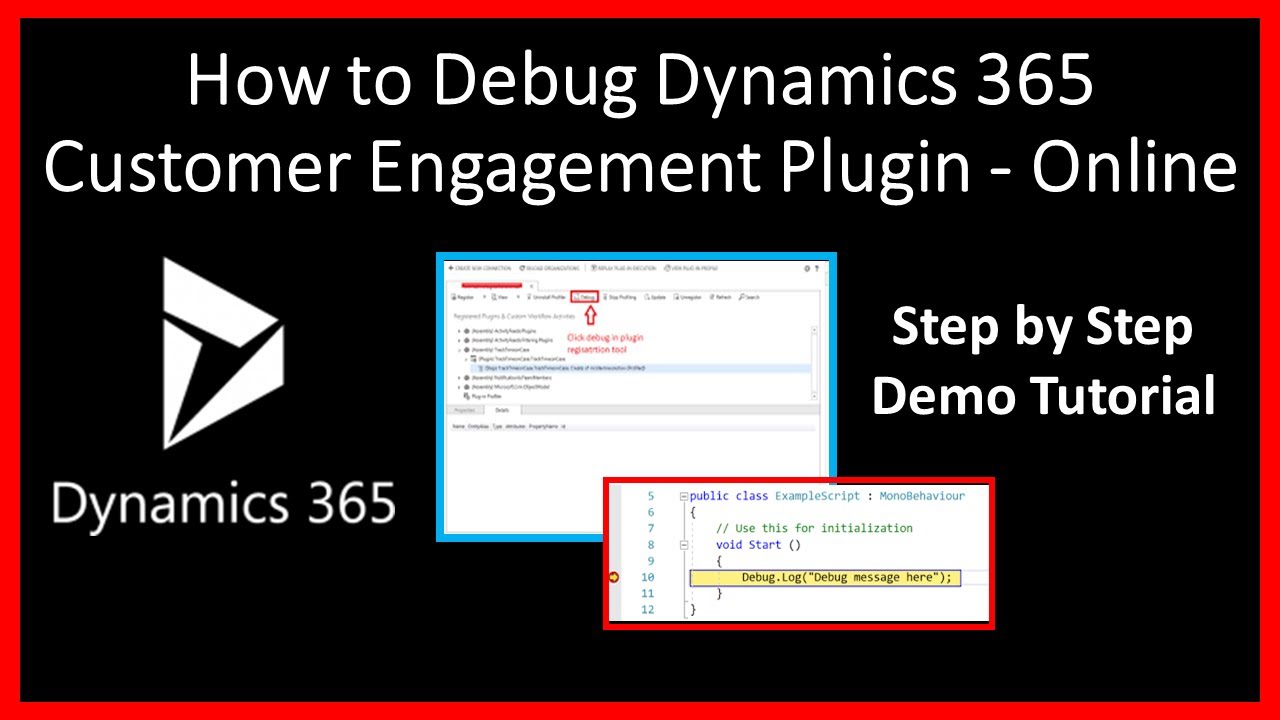
Шаг 9: Теперь нажмите «Отладка» в инструменте регистрации плагина, как показано ниже:
Откроется окно ниже, в котором нужно выбрать файл журнала, загруженный на шаге 7 в разделе «Профиль», указать расположение сборки DLL-файла плагина в разделе «Расположение сборки» и выбрать шаг в разделе «Плагин», как показано на изображении ниже, и нажать «Начать выполнение»:
#dynamixacademy365 #dynamics365 #microsoftdynamics
Поделитесь этим видео с другом: • M2L3: Microsoft Dynamics 365 Plugin Event ...
Смотреть далее – Вопросы и ответы для собеседования по Microsoft Dynamics 365: https://bit.ly/2EcNjN6
Рекомендуемый плейлист – Что нового в Microsoft Dynamics 365? Новые функции версии 9.0: https://bit.ly/2LMRVQl
Вы также можете посмотреть наши видео в плейлисте:
Учебные пособия по Microsoft Dynamics CRM 365 для начинающих — https://tinyurl.com/y8oqpoe7
История Microsoft Dynamics 365: https://bit.ly/2w0uwjL
Курс по разработке собственных рабочих процессов для Microsoft Dynamics 365: https://bit.ly/2AWKp0L
Microsoft Dynamics CRM: https://bit.ly/2WPhcdF
Вводный курс по Microsoft Dynamics 365 Business Central: https://tinyurl.com/wfttoja
Разработка плагинов для Microsoft Dynamics 365: https://tinyurl.com/rbmgynq
Присоединяйтесь:
Instagram: https://bit.ly/2YBdchI
WhatsApp: https://bit.ly/2JIN7Jf
Твиттер: https://goo.gl/d84Qw9
Фейсбук: https://goo.gl/UQH3Eg
Линкедин; https://bit.ly/2VwtOoO
Доступные форматы для скачивания:
Скачать видео mp4
-
Информация по загрузке: