Как подключить iPad к телевизору (3 простых способа)
Автор: Electronic Team, Inc.
Загружено: 2025-04-04
Просмотров: 75970
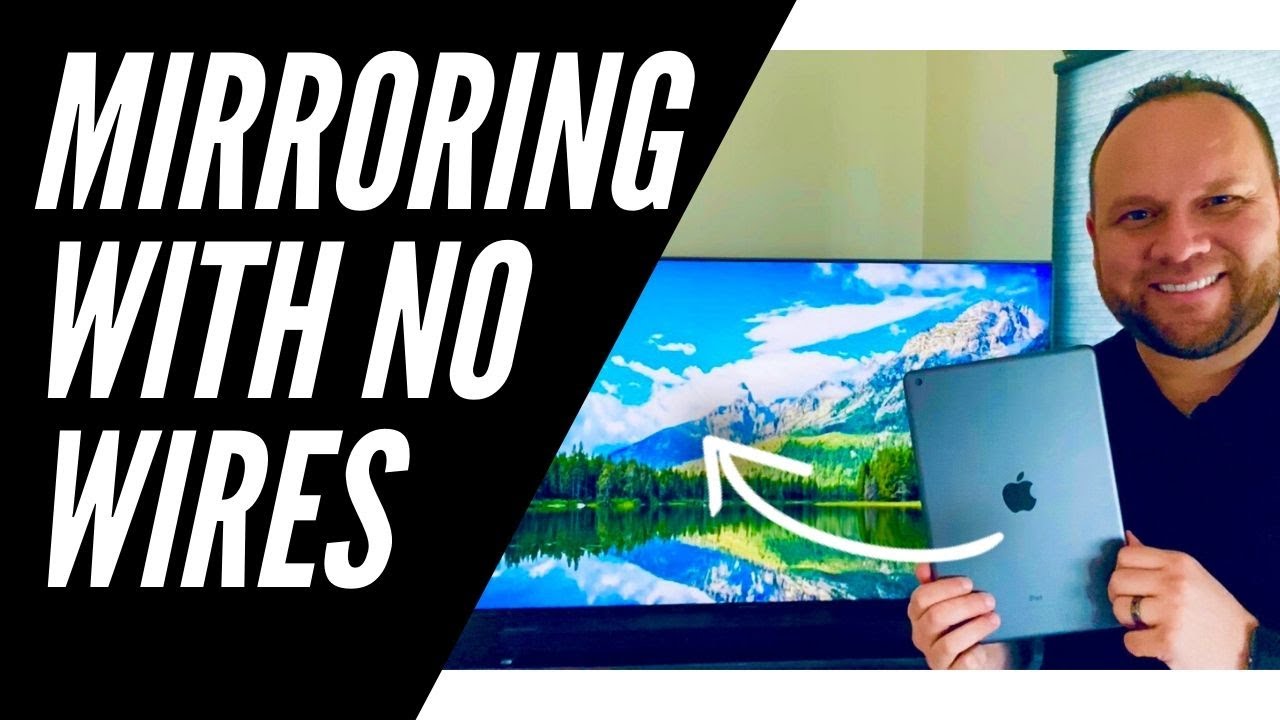
В этом видео мы расскажем, как подключить iPad к телевизору тремя простыми способами: с помощью приложения для дублирования экрана DoCast (https://apps.apple.com/us/app/docast-..., AirPlay и HDMI-кабеля. Независимо от того, предпочитаете ли вы беспроводное подключение или стабильное проводное, мы вам поможем!
🔖 ТАЙМ-КОДЫ:
00:00 — Вступление
00:24 — Как подключить iPad к телевизору по беспроводной сети с помощью DoCast (https://apps.apple.com/us/app/docast-...)
01:40 — Как подключить iPad к телевизору с помощью AirPlay
02:42 — Как подключить iPad к телевизору через HDMI
03:33 — Заключение
⭐️ Самый простой способ подключить iPad к телевизору — использовать приложение для дублирования экрана. Несмотря на множество вариантов, DoCast https://apps.apple.com/us/app/docast-... выделяется как лучший. Он быстрый, удобный и простой в настройке, что делает его отличной альтернативой, если ваш телевизор не поддерживает AirPlay. Приложение работает со Smart TV, Chromecast, Fire TV, Roku и устройствами DLNA, обеспечивая бесперебойную работу.
❓Вот как это работает:
1. Скачайте DoCast https://apps.apple.com/us/app/docast-... из App Store.
2. Убедитесь, что ваш iPad и телевизор подключены к одной сети Wi-Fi.
3. Откройте DoCast и предоставьте необходимые разрешения.
4. Выберите свой телевизор из списка доступных. 5. Запустите трансляцию экрана или потоковую передачу контента, нажав соответствующие кнопки: «Экран», «Видео», «Фото» и «Музыка».
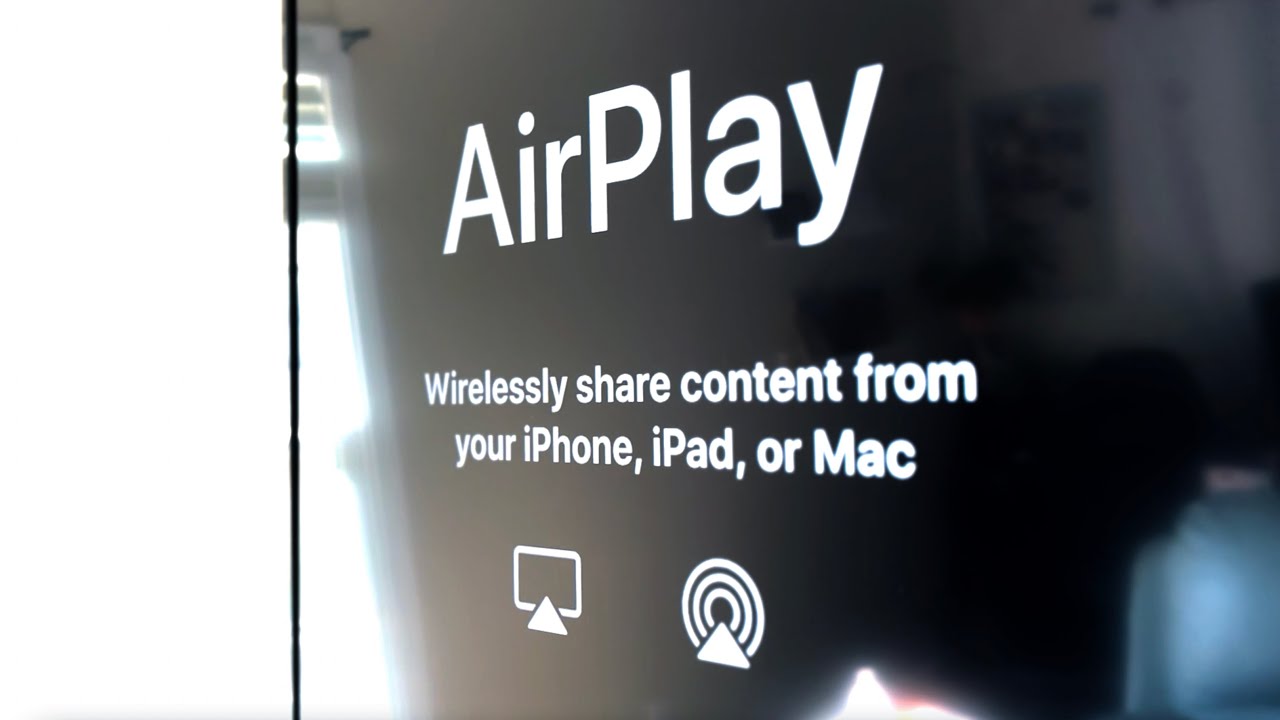
⭐️ Если у вас есть Apple TV или совместимый с AirPlay Smart TV, вы можете транслировать изображение с экрана iPad без установки дополнительных приложений. Этот метод отлично подходит для презентаций, потокового видео и игр, но работает только с телевизорами с поддержкой AirPlay.
❓Вот как подключить iPad к телевизору через AirPlay:
1. Убедитесь, что iPad и телевизор подключены к одной сети Wi-Fi.
2. На телевизоре перейдите в «Настройки» — «Подключение» — «AirPlay» и включите AirPlay.
3. На iPad смахните вниз от правого верхнего угла, чтобы открыть Пункт управления.
4. Нажмите «Трансляция экрана» и выберите телевизор из списка.
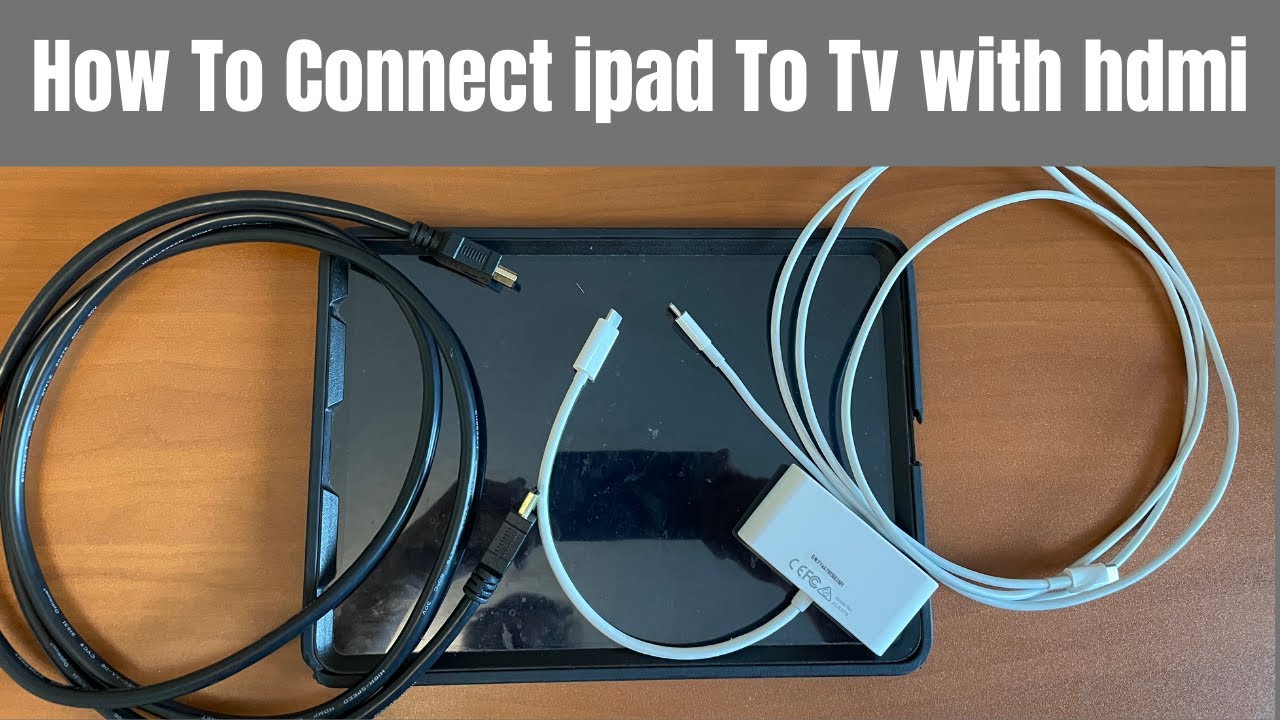
⭐️ Для стабильного и бесперебойного подключения HDMI — лучший вариант. Этот метод не зависит от Wi-Fi, что делает его идеальным вариантом, если у вас медленный или нестабильный интернет. Хотя HDMI обеспечивает наилучшее качество, имейте в виду, что ваш iPad должен оставаться подключенным к адаптеру.
❓Вот как подключить iPad к телевизору через HDMI-кабель:
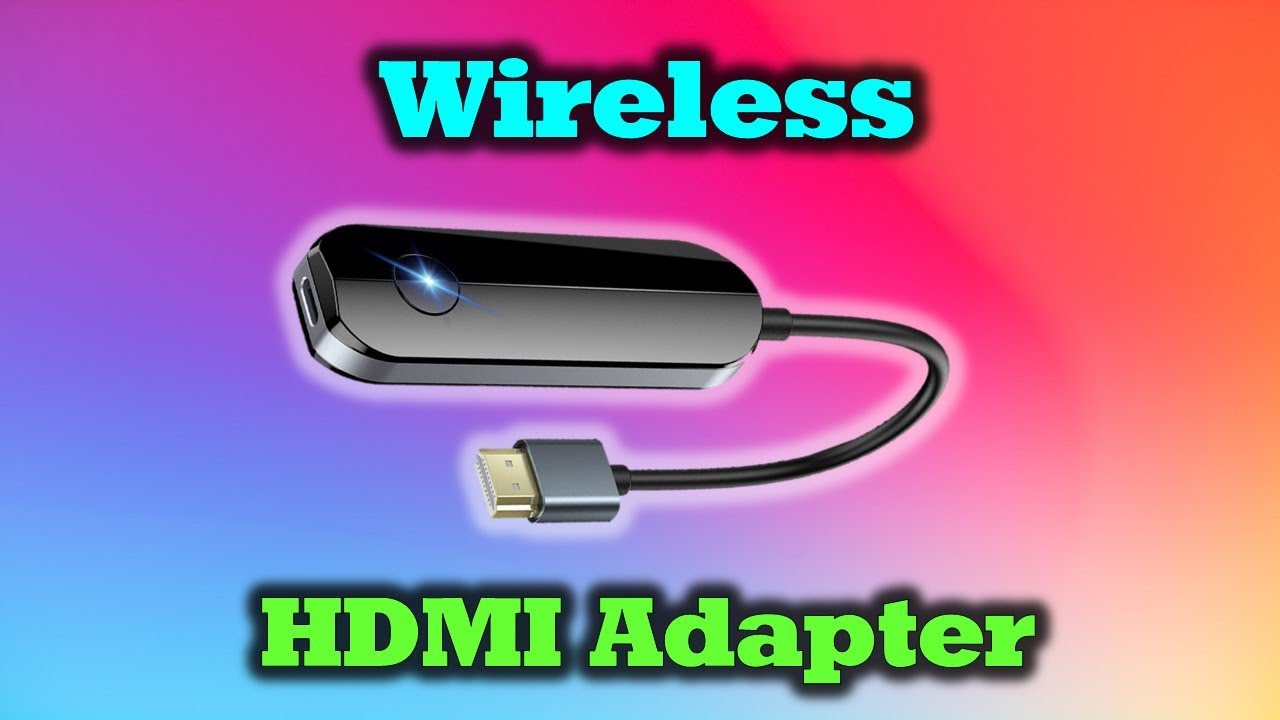
1. Приобретите адаптер Lightning/HDMI или USB-C/HDMI (в зависимости от модели вашего iPad).
2. Подключите адаптер к iPad.
3. Подключите HDMI-кабель от адаптера к HDMI-порту телевизора.
4. С помощью пульта телевизора переключитесь на нужный HDMI-вход.
Теперь вы знаете три простых способа подключения iPad к телевизору. Какой способ лучше всего подходит вам? Расскажите нам в комментариях ниже! Не забудьте поставить лайк, подписаться и нажать на колокольчик, чтобы получать больше технических советов!
#ConnectiPadToTV #iPadToTV #iPadTips #HowTo #AirPlay #HDMI
Доступные форматы для скачивания:
Скачать видео mp4
-
Информация по загрузке: