257. Как создать список и поле со списком в Excel
Автор: IMIND.Exceltraining
Загружено: 2025-10-30
Просмотров: 15
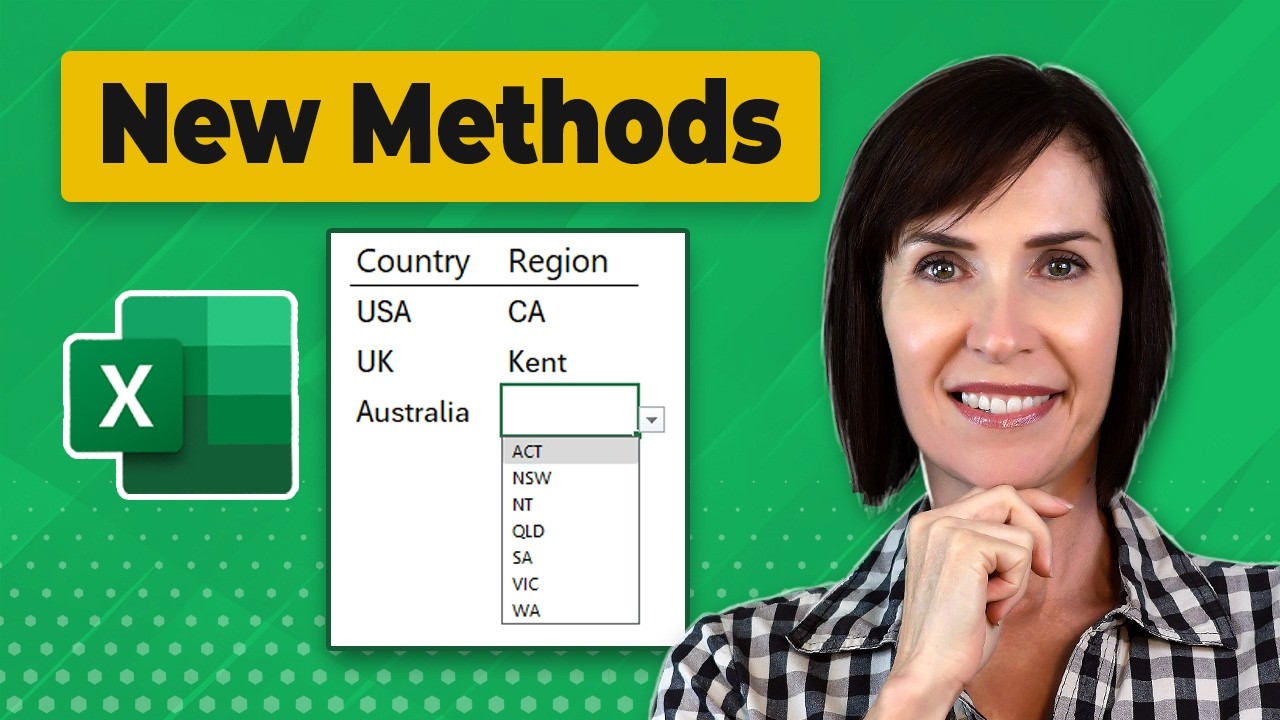
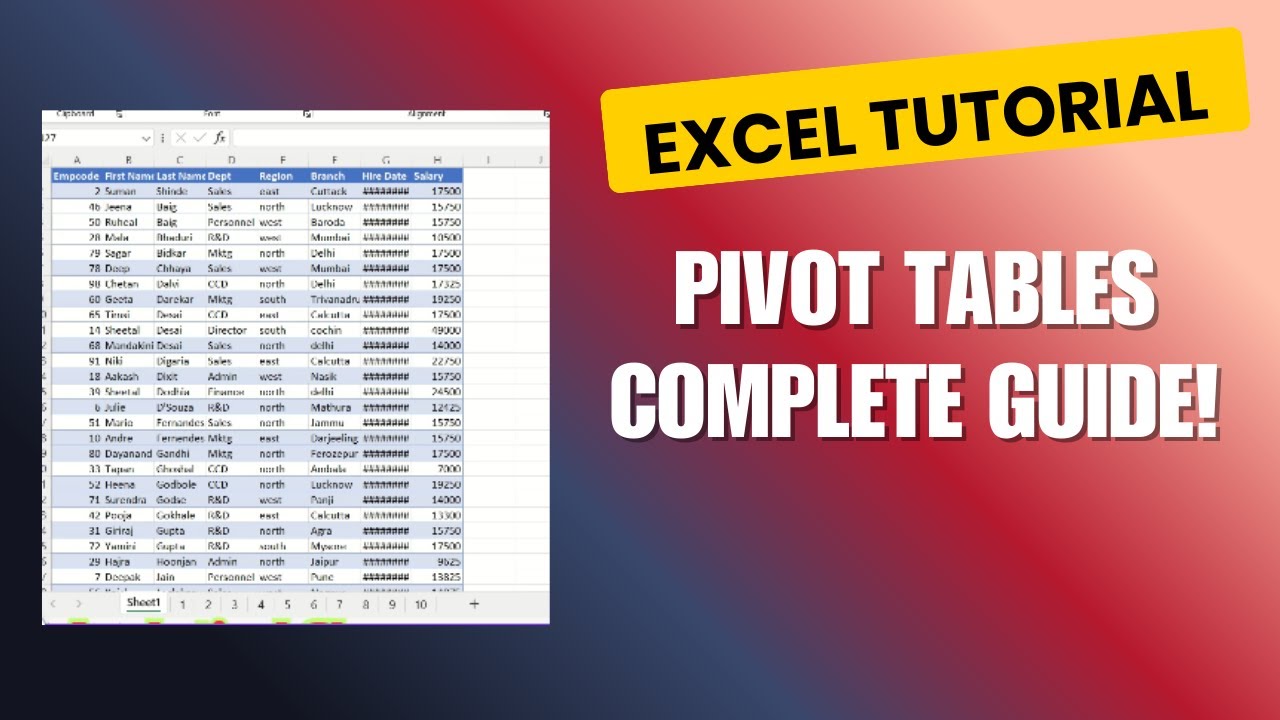
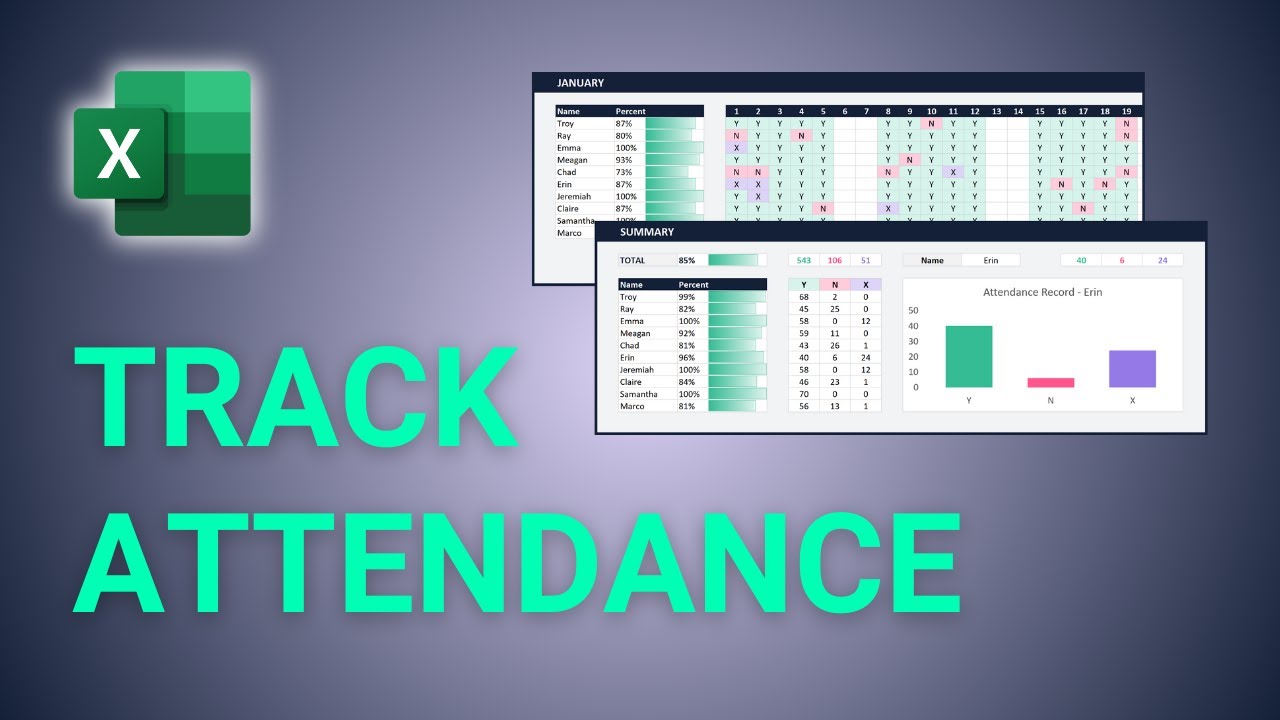
Устали вводить данные вручную? Узнайте, как сделать таблицы Excel интерактивными и безошибочными, освоив списки и поля со списком!
В этом руководстве вы пошагово изучите процесс создания двух мощных элементов управления формами с помощью вкладки «Разработчик» в Microsoft Excel:
Список: Простое поле, отображающее список элементов (например, штаты Индии в видео).
Раскрывающееся меню (поле со списком): Компактный раскрывающийся список, позволяющий выбрать один элемент из списка.
Что вы узнаете:
Как активировать вкладку «Разработчик» в Excel (если у вас её ещё нет).
Как вставить элемент управления формы «Список».
Как связать список с диапазоном ввода (списком штатов).
Как создать ссылку на ячейку для получения номера выбранной строки.
Как использовать функцию ИНДЕКС (например, =ИНДЕКС(C3:C37; F5)) для динамического извлечения соответствующих данных (например, «Население», «Мужское население» и «Женское население») на основе вашего выбора.
Весь процесс настройки и настройки раскрывающегося списка (поля со списком).
Этот метод необходим для создания динамических информационных панелей и интерактивных отчётов!
🔗 Формулы, используемые в этом видео:
=ИНДЕКС(массив, номер_строки, [номер_столбца])
Используется для динамического извлечения данных о населении на основе номера строки, выбранного в списке/поле со списком.
👍 Не забудьте:
Поставить ЛАЙК под видео, если этот приём работы с Excel оказался вам полезен!
ПОДЕЛИТЬСЯ этим видео со всеми, кому нужно улучшить информационные панели.
ПОДПИШИТЕСЬ на канал, чтобы получать более подробные руководства по Excel и анализу данных!
🔔 Нажмите на колокольчик, чтобы не пропустить новые видео!

Доступные форматы для скачивания:
Скачать видео mp4
-
Информация по загрузке: