Workflow SketchUp - Revit: Cách Nhanh Nhất để Phát Triển Concept Kiến Trúc
Автор: RevitBIM_AI_ArchiTecH1904
Загружено: 2022-04-09
Просмотров: 12730
Bạn đang mất thời gian dựng lại mô hình từ đầu khi chuyển ý tưởng concept từ SketchUp sang Revit? Video này sẽ hướng dẫn bạn luồng công việc (workflow) tối ưu nhất, giúp liên kết hai phần mềm một cách liền mạch, tiết kiệm thời gian và tăng hiệu quả công việc.
Trong video này, chúng ta sẽ cùng tìm hiểu:
✅ 3 Lưu ý VÀNG khi dựng hình trên SketchUp để phối hợp hoàn hảo với Revit.
✅ Cách Link file SketchUp vào Revit chuẩn nhất để dễ dàng cập nhật khi có thay đổi.
✅ Sử dụng công cụ Massing & Site để biến khối concept thành Tường (Wall by Face) và Mái (Roof by Face) chỉ trong vài cú nhấp chuột.
✅ Update mô hình Revit tự động khi file concept SketchUp được chỉnh sửa.
Đây là kỹ năng không thể thiếu cho các Kiến trúc sư và sinh viên kiến trúc muốn tăng tốc độ trong giai đoạn thiết kế sơ bộ.
Tìm thấy tôi tại:
► Youtube: / architech1904
► Facebook: / architech1904
► Website: www.architech1904.blogspot.com
Phần mềm sử dụng:
Autodesk Revit 2023, SketchUp 2022 (có thể áp dụng cho các phiên bản khác)
Cảm ơn bạn đã xem video! Đừng quên nhấn LIKE và SUBSCRIBE để ủng hộ kênh nhé!
#revit #sketchup #workflow #bim #kientruc #architech1904 #thietkekientruc
[00:00] Giới thiệu: Video giới thiệu về cách đưa mô hình từ Sketchup vào Revit một cách hiệu quả nhất, đặc biệt khi làm việc với concept.
[01:09] Tùy biến theo giai đoạn dự án: Tùy theo giai đoạn của dự án mà cách liên hệ giữa Sketchup và Revit sẽ khác nhau. Video tập trung vào giai đoạn đầu: phát triển concept.
[02:25] Yếu tố quan trọng khi vẽ Sketchup để phối hợp với Revit:
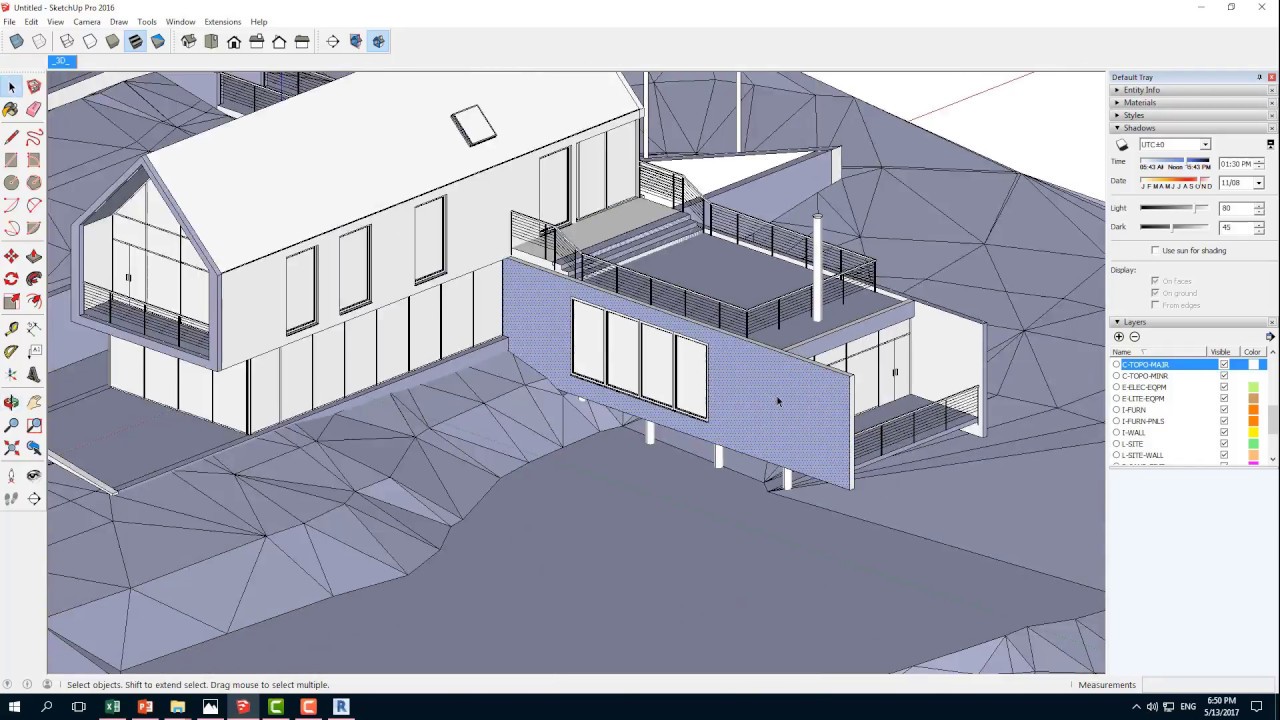
[02:55] Mặt đơn: Các mặt tạo hình chính nên là mặt đơn, không có độ dày cụ thể, hạn chế tỉa chi tiết.
[04:32] Cùng hướng mặt: Đảm bảo tất cả các mặt của hình khối trong Sketchup cùng hướng mặt với nhau (mặt thuận).
[05:38] Tách lớp (layer/tag): Đối với các chi tiết phức tạp, nên sử dụng hệ thống tag (layer) để phân loại và quản lý riêng, giúp dễ dàng nhập và xuất sang Revit.
[06:49] Lưu file Sketchup: Khi lưu file Sketchup để đưa vào Revit, cần lưu ý phiên bản. Nếu sử dụng Revit cũ hơn, nên lưu file Sketchup ở phiên bản thấp hơn Revit một cấp (ví dụ: Revit 2020 thì lưu Sketchup 2019).
[08:05] Nhập mô hình vào Revit:
[08:11] Các bước trong Revit: Vào tab Massing & Site, bật Show Mass, sau đó vào Insert - Model In-Place và chọn Mass.
[09:00] Link hoặc Import: Khuyến khích sử dụng Link Cad thay vì Import Cad để dễ dàng điều chỉnh và cập nhật mô hình từ Sketchup.
[09:43] Tọa độ và đơn vị: Đảm bảo tọa độ gốc (0,0,0) của Sketchup trùng với Revit và đơn vị tương thích.
[11:26] Tạo cấu kiện từ Mass trong Revit:
[11:31] Roof by Face: Sử dụng công cụ Roof by Face để tạo mái từ các mặt đã có trong mô hình Mass.
[12:25] Wall by Face: Sử dụng công cụ Wall by Face để tạo tường từ các mặt trong mô hình Mass.
[13:39] Cập nhật mô hình khi có thay đổi từ Sketchup:
[13:48] Cập nhật Sketchup: Điều chỉnh mô hình trong Sketchup và lưu lại.
[14:16] Tải lại trong Revit: Vào Insert - Manage Links - Cad Formats, chọn file Sketchup và bấm Reload.
[14:47] Cập nhật cấu kiện: Chọn các cấu kiện đã tạo (mái, tường) và bấm "Update to Face" để chúng tự động cập nhật theo hình khối Mass mới.

Доступные форматы для скачивания:
Скачать видео mp4
-
Информация по загрузке: