How to
Автор: 2D CAD Tips
Загружено: 2025-07-18
Просмотров: 274
ในการแก้ไขแบบแต่ละครั้งอาจได้รับ CAD ไฟล์ มาจากบุคคลอื่นที่มีสไตล์การทำงานแตกต่างกันซึ่งอาจทำให้เราพบอุปสรรคในการทำงาน การเพิ่มแถบ Layout จำนวนมากก็เป็นอีกรูปแบบหนึ่งที่ทำให้เราทำงานได้ล่าช้าเพราะการมีแถบ Layout จำนวนมากทำให้การ Generate หรือ SAVE ไฟล์แต่ละครั้งต้องใช้เวลามาก
เพื่อแก้ปัญหานี้เราสามารถที่จะใช้คำสั่ง #EXPORRTLAYOUT (Export Layout to Model...) เพื่อคัดลอกไปแก้ไขยังไฟล์ใหม่ได้ แต่จะมีข้อจำกัดคือ สามารถ Export ได้ทีละ 1 Layout ทำให้เสียเวลาในการทำงานซ้ำๆ
แต่เราสามมารถใช้ AutoLISP ที่จะช่วย Export Layout ออกไปได้ทั้งหมดโดยให้ใช้คำสั่งซ้ำๆในทุก Layout ได้โดยใช้เวลาเพียงไม่กี่วินาที
_______________________________________________________________________________________________
In each revision, we may receive CAD files from other people with different working styles, which may cause obstacles in our work. Adding a large number of layout bars is another form that slows down our work because having a large number of layout bars takes a long time to create or save a file each time.
To solve this problem, we can use the #EXPORRTLAYOUT (Export Layout to Model...) command to copy and edit to a new file. However, there is a limitation that we can only export 1 layout at a time, which wastes time in repetitive work.
However, we can use AutoLISP, which will help export all layouts by using the same command repeatedly in every layout, taking only a few seconds.
_____________________________________________________________________________________________
📤 วิธีใช้งานคำสั่ง Export Layout to Model...
เปิดไฟล์ CAD ที่มี Layout ที่ต้องการ
ไปที่หน้า Layout ที่คุณต้องการ Export
คลิกที่เมนู File - Export Layout to Model...
เลือกตำแหน่งจัดเก็บและตั้งชื่อไฟล์ใหม่
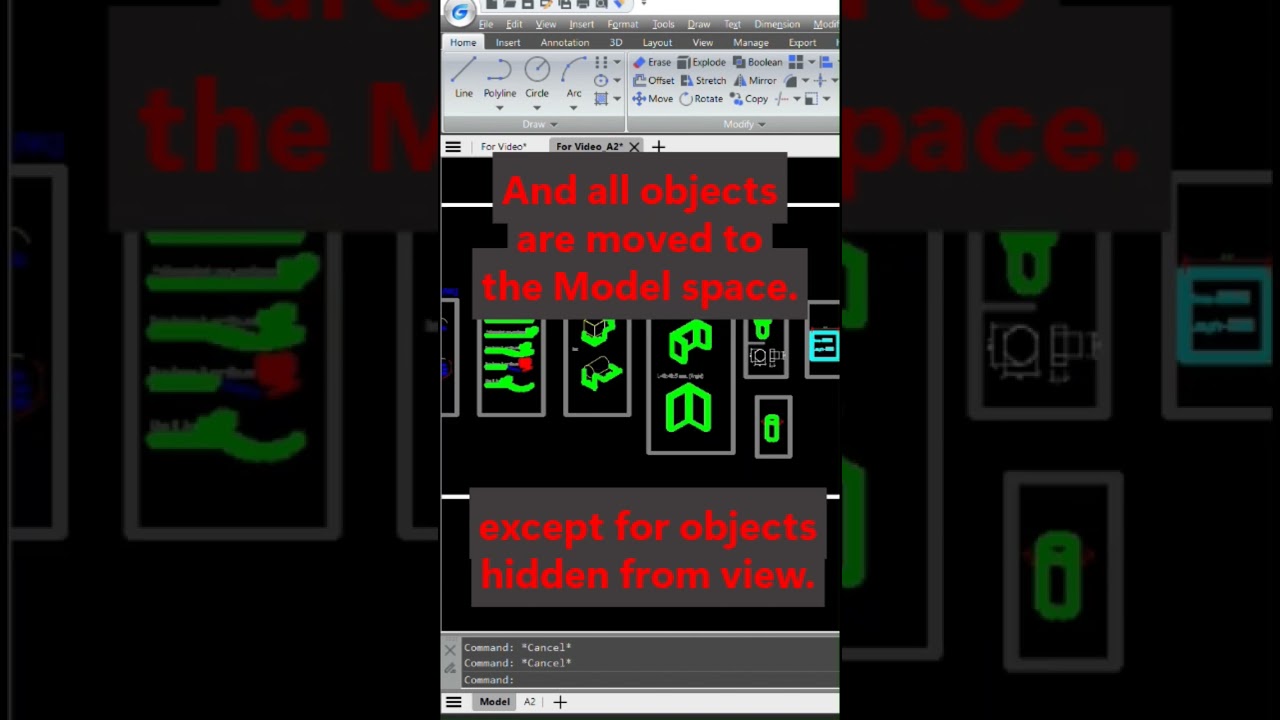
โปรแกรมจะสร้างไฟล์ .DWG ใหม่ โดยวัตถุทั้งหมดใน Layout จะถูกแปลงไปอยู่ใน Model Space
🧠 ประโยชน์ของคำสั่งนี้
เหมาะสำหรับการส่งแบบให้ผู้รับเหมาหรือทีมงานที่ต้องการดูเฉพาะแบบที่จัดเรียงไว้แล้ว
ช่วยลดความซับซ้อนของไฟล์ต้นฉบับ โดยไม่ต้องให้ผู้ใช้งานเข้าไปจัดการ Viewport หรือ Layout เอง
สามารถนำไปใช้ต่อในโปรแกรมอื่นที่รองรับเฉพาะ Model Space ได้
หมายเหตุ: คำสั่งนี้จะใช้งานได้เฉพาะในหน้า Layout เท่านั้น หากคุณอยู่ใน Model Space หรือกำลังแก้ไข Block/Reference จะไม่สามารถเรียกใช้คำสั่งนี้ได้
**หากคุณต้องการใช้หลาย Layout พร้อมกัน ยังสามารถใช้ AutoLISP เพื่อ Export ทีละหลายหน้าได้ด้วยนะครับ มีตัวอย่างใน วิดีโอสอนบน YouTube ที่น่าสนใจมากเลย
Доступные форматы для скачивания:
Скачать видео mp4
-
Информация по загрузке: