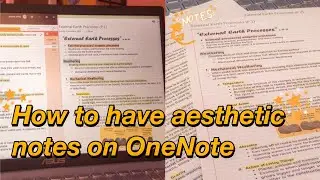
Как создавать цифровые рукописные заметки на ноутбуке (с помощью графического планшета) с помощью...
Автор: studiesum
Загружено: 2020-08-20
Просмотров: 1221202
Привет :) Это более подробная версия моего предыдущего видео, где я рассказывал о том, как делаю цифровые рукописные заметки в OneNote. Планшет, который я использую в видео:
Графический планшет Wacom One (маленький)*: https://amzn.to/38umgwA
Адаптер, который я использую*: https://amzn.to/35tARqa
Как партнёр Amazon, я получаю доход с соответствующих покупок. Я могу получать небольшую комиссию за рекомендации, отзывы и/или ссылки на любые товары или услуги с этого сайта. Все мнения о планшете принадлежат мне.
Графический планшет — это более дешёвая альтернатива покупке нового iPad или любого устройства с сенсорным экраном, но он всё ещё позволяет делать цифровые заметки. Он лёгкий и удобный для переноски, и я жалею, что не начал использовать свой графический планшет для заметок раньше.
Бывает сложно привыкнуть к использованию графического планшета для создания рукописных заметок на ноутбуке, но в этом видео я делюсь советами о том, как упростить этот процесс.
До планшета Wacom One я около 6 лет пользовался небольшим графическим планшетом Wacom Intuos. Планшет до сих пор работает отлично, но я решил сменить его, потому что у меня возникли проблемы с кабелем, да и сам планшет начал немного изнашиваться (честно говоря, из-за моей халатности). Изначально я купил его для создания цифровых изображений, но в итоге стал часто использовать его на экзаменах уровня A для работы над прошлыми работами на ноутбуке.
Сейчас я регулярно использую свой графический планшет для создания рукописных цифровых заметок, хотя так было не всегда. В начале учёбы я начал делать печатные заметки, но мне это не очень нравилось. Поэтому я много времени тратил на то, чтобы писать заметки от руки. Однако с годами я обнаружил, что просто накапливаю кучу бумажных заметок, в которых сложно ориентироваться. Например, если бы я захотел найти в своих заметках информацию о синдроме Марфана, мне потребовалась бы уйма времени, чтобы найти то, что я писал об этом за все годы учёбы. Некоторое время я подумывал о покупке iPad Pro и Apple Pencil для заметок, так как мне очень нравится заниматься цифровым искусством. Но на том этапе моей студенческой жизни это было слишком дорого, чтобы оправдать покупку, поэтому я продолжал делать традиционные рукописные заметки.
Затем я вновь открыл для себя планшет Wacom и начал делать цифровые заметки. Теперь всё стало гораздо проще найти, я могу писать сколько угодно и мне не нужно беспокоиться о том, чтобы нести все свои заметки в библиотеку для повторения какого-либо модуля. Всё хранится на моём ноутбуке. Более того, я могу получить доступ ко всему с любого устройства, подключенного к интернету. Если вы студент-медик или любой другой студент, вы, вероятно, найдете это полезной альтернативой покупке iPad. Вы можете подключить планшет Wacom к любому устройству/ноутбуку, с которым работаете — вам не нужно ничего сложного.
ПРИЛОЖЕНИЯ, КОТОРЫМИ Я ПОЛЬЗУЮСЬ:
1. OneNote (БЕСПЛАТНО) — очень простое в использовании, можно делать как печатные, так и рукописные заметки. Вы можете добавлять теги к информации, легко искать информацию и добавлять PDF-файлы. Вы можете очень удобно структурировать свои заметки. Вы можете делиться своими заметками с другими. Вы можете получить к ним доступ онлайн с любого устройства. И это БЕСПЛАТНО.
2. Notability — вы можете легко редактировать PDF-документы. Если вы учитесь на уровне A-level или GCSE, вам может быть полезно это приложение для работы с множеством прошлых работ. Вы можете организовать свои прошлые работы по папкам и записывать ответы в этот PDF-файл. Затем вы можете экспортировать их в PDF-файл, чтобы поделиться ими с другими. Стоит оно, по-моему, 1,99 фунта стерлингов, что для меня не так уж и дорого, учитывая, что я часто им пользуюсь.
3. Microsoft PowerPoint/Word — в этих приложениях можно использовать инструменты «Перо». Просто нажмите на вкладку «Рисование».
4. Autodesk (БЕСПЛАТНО) — приложение, которое я использую для рисования, а также для создания анимации/рукописных надписей для этих видео. Это действительно хорошее бесплатное приложение для цифрового искусства и черчения. Вам доступно множество вариантов кисти/пера, и вы можете управлять их настройками, чтобы настроить инструмент. Если вы любите рисовать, вам может понравиться рисовать на нём и копировать/вставлять свои рисунки в одну заметку.
Я использую адаптер USB-C — USB 3.0 для подключения планшета Wacom к ноутбуку. Временные метки:
0:27 — Основы OneNote
0:53 — Стиль бумаги
1:20 — Вкладка «Рисование»
2:23 — Письмо с помощью планшета
2:55 — Кнопки на ручке
4:35 — Формы для структурирования
4:53 — Изображения и сочетания клавиш
6:00 — Теги и поиск
7:41 — Заметки к лекциям
8:34 — Краткое содержание
Музыка:
Музыка Goosetaf — Cherry Blossom — https://thmatc.co/?l=58A0DC3C
Музыка Goosetaf — Fresh Air — https://thmatc.co/?l=4764E107
Музыка Goosetaf — Efflorescence — https://thmatc.co/?l=55111C68
Музыка Goosetaf — Bumblebee — https://thmatc.co/?l=82BEC6A2
Музыка: Рёгг Коллинз — Up All Night — https://thmatc.co/?...

Доступные форматы для скачивания:
Скачать видео mp4
-
Информация по загрузке: