Как установить phpMyAdmin на Windows
Автор: ProgrammingKnowledge2
Загружено: 2023-04-01
Просмотров: 310023
phpMyAdmin — это бесплатный инструмент администрирования с открытым исходным кодом для управления базами данных MySQL и MariaDB. Он предоставляет простой в использовании веб-интерфейс, позволяющий управлять базами данных, таблицами и данными. В этом руководстве мы покажем вам процесс установки phpMyAdmin в Windows.
Шаг 1: Загрузка phpMyAdmin
Первым шагом будет загрузка последней версии phpMyAdmin с официального сайта. Выберите версию, совместимую с вашей операционной системой.
Шаг 2: Извлечение файлов
После завершения загрузки извлеките содержимое zip-архива в папку "htdocs" в каталоге установки XAMPP. Обычно эта папка находится по адресу "C:\xampp\htdocs".
Шаг 3: Переименование папки
Имя извлеченной папки может содержать номер версии phpMyAdmin, поэтому рекомендуется переименовать её на что-нибудь более простое, например, "phpmyadmin". Это упростит доступ к папке в веб-браузере.
Шаг 4: Настройка phpMyAdmin
Далее откройте файл config.sample.inc.php в папке phpMyAdmin в текстовом редакторе, например, в Блокноте. Затем сделайте копию файла и переименуйте его в config.inc.php. Откройте файл config.inc.php и найдите строку, начинающуюся с «$cfg['Servers'][$i]['auth_type']». Измените значение с «cookie» на «config» и добавьте имя пользователя и пароль MySQL, которые phpMyAdmin будет использовать для доступа к вашим базам данных. Сохраните и закройте файл.
Шаг 5: Проверка установки
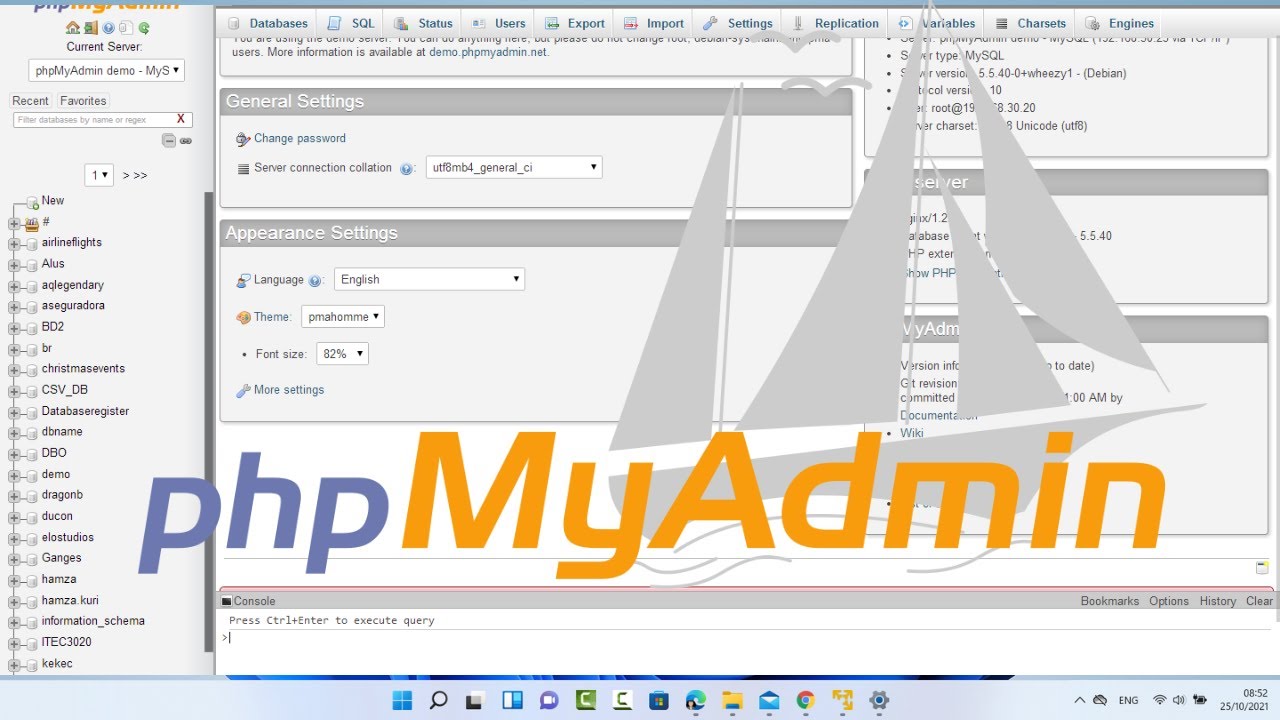
Запустите веб-браузер и перейдите по адресу «http://localhost/phpmyadmin». Если всё работает правильно, вы увидите страницу входа в phpMyAdmin. Введите имя пользователя и пароль, указанные в файле config.inc.php, и вы сможете получить доступ к своим базам данных и начать управлять ими.
Поздравляем! Вы успешно установили phpMyAdmin на свой компьютер с Windows. Теперь вы можете использовать его для управления базами данных MySQL и MariaDB.
XAMPP — популярный программный пакет, предоставляющий полноценную среду веб-разработки для пользователей Windows. Он включает в себя Apache, MySQL, PHP и Perl — всё в одном простом в установке пакете. В этом руководстве мы покажем вам процесс установки и настройки XAMPP в Windows 10 или Windows 11.
Шаг 1: Загрузка XAMPP
Первым шагом является загрузка XAMPP с официального сайта. Выберите версию, совместимую с вашей операционной системой.
Шаг 2: Установка XAMPP
После завершения загрузки запустите установщик и следуйте инструкциям на экране. Выберите компоненты для установки и убедитесь, что выбраны «Apache» и «MySQL».
Шаг 3: Настройка Apache и MySQL
После завершения установки откройте панель управления XAMPP и запустите службы Apache и MySQL. Затем нажмите кнопку «Config» рядом с Apache и выберите «Apache (httpd.conf)». Откроется файл конфигурации Apache. Найдите «Listen» и измените порт на 80 или любой другой доступный. Сохраните изменения и закройте файл.
Затем нажмите кнопку «Config» рядом с MySQL и выберите «my.ini». Откроется файл конфигурации MySQL. Найдите строку «bind-address» и измените её на «127.0.0.1». Сохраните изменения и закройте файл.
Шаг 4: Проверка установки
Запустите веб-браузер и перейдите по адресу «http://localhost». Если всё работает правильно, вы увидите страницу приветствия XAMPP. Вы также можете проверить PHP, создав новый файл с расширением «.php» в папке «htdocs» и открыв его по адресу «http://localhost/filename.php».
Поздравляем! Вы успешно установили и настроили XAMPP на компьютере с Windows 10 или Windows 11. Теперь вы можете начать разрабатывать свои веб-приложения локально.
Доступные форматы для скачивания:
Скачать видео mp4
-
Информация по загрузке: