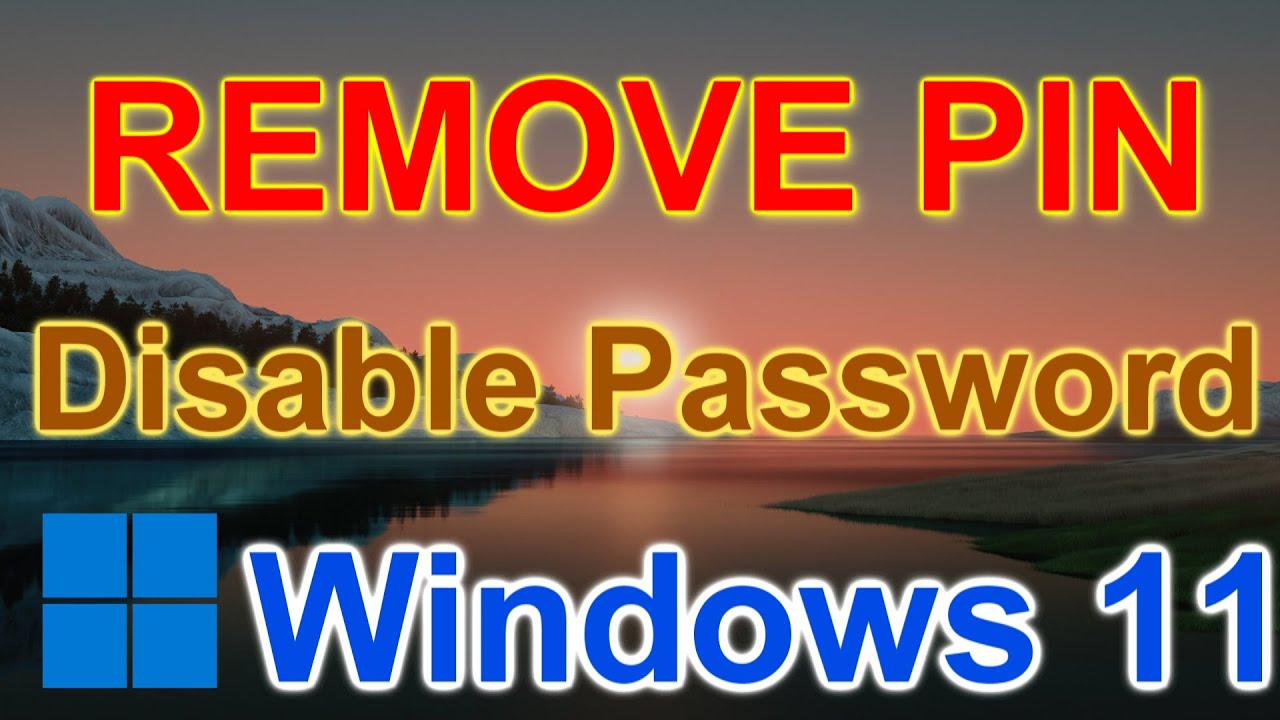
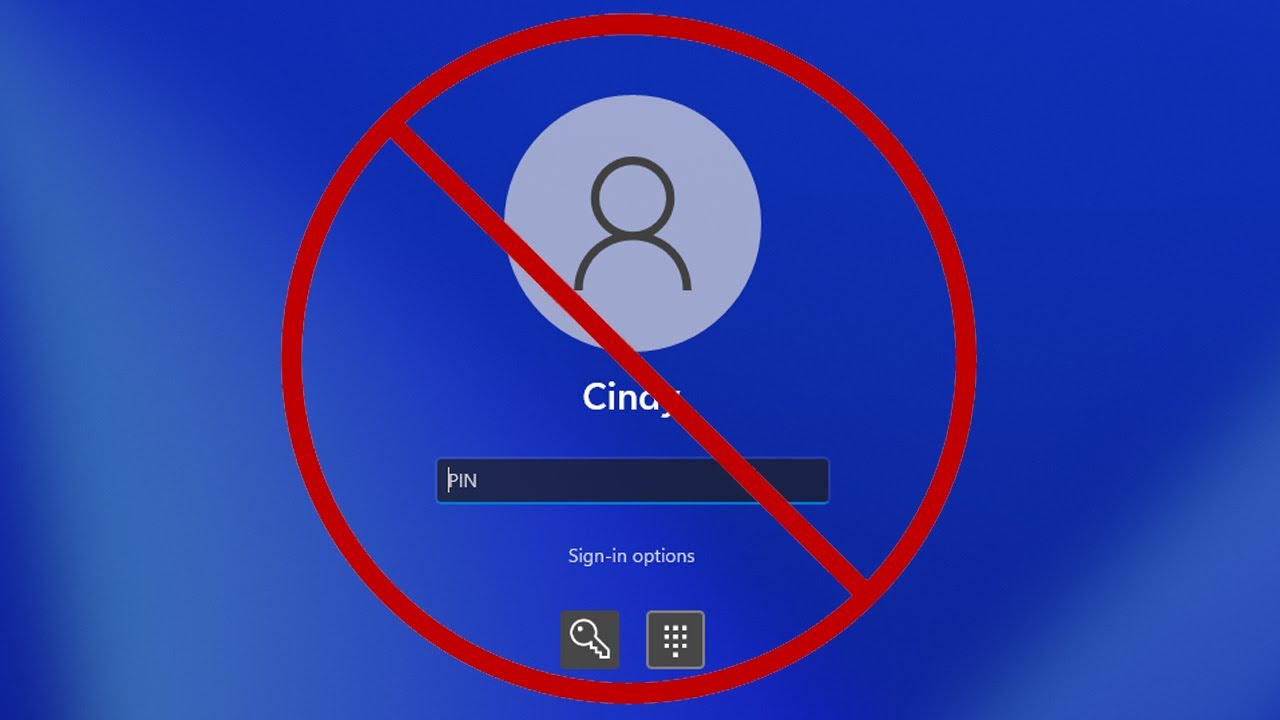
Как удалить PIN-код Windows Hello, чтобы можно было войти в систему с помощью пароля
Автор: OnlineComputerTips
Загружено: 2021-10-06
Просмотров: 97095
СОВЕТ — Вы можете скачать EaseUS Partition Master, чтобы легко удалить PIN-код Windows Hello → https://bit.ly/3Ng5Nj9
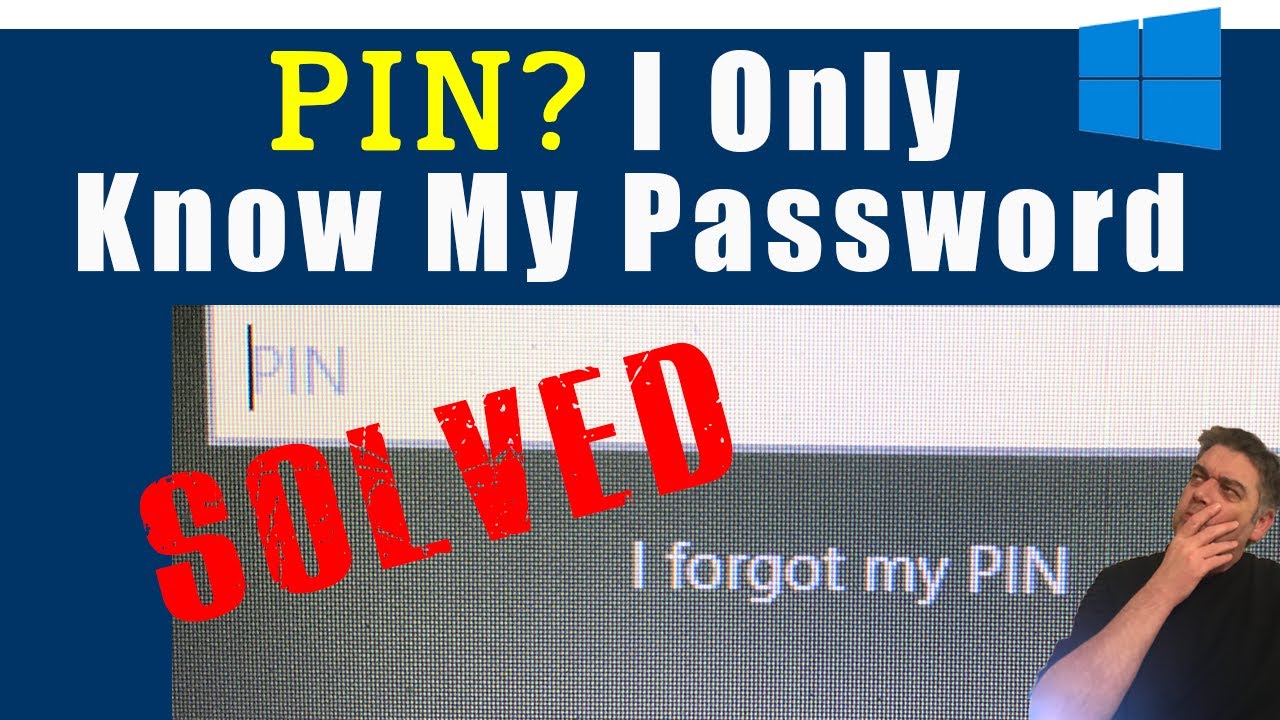
При первом входе в систему на новом компьютере или после завершения новой установки Windows вас, скорее всего, попросят создать PIN-код, который вы будете использовать для входа вместо пароля. Вы можете даже не знать, что этот PIN-код будет использоваться вместо вашего пароля, и это может быть не то, что вам нужно.
Затем, когда вы попытаетесь удалить свой PIN-код, вы можете обнаружить, что кнопка «Удалить» неактивна, и вы не можете его удалить. К счастью, это легко исправить, и вам просто нужно изменить параметры входа Hello в настройках Windows. Если вы используете Windows Professional Edition, вы даже можете использовать редактор групповых политик, чтобы помочь решить эту проблему. В этом примере показано, как это сделать с учетной записью Microsoft, а также с локальной учетной записью пользователя, и он был создан для Windows 11, но процедура работает точно так же для Windows 10.
Вот как создать локальную учетную запись в Windows 11 (и Windows 10).
• Create a Local Administrator User Account ...
Ознакомьтесь с подробным описанием процесса на нашем сайте.
https://onlinecomputertips.com/suppor...
Узнайте больше:
Посмотрите наши онлайн-курсы!
http://madeeasytraining.com
Посмотрите нашу книгу «Windows 11: просто и понятно», чтобы вывести ваши навыки работы с Windows на новый уровень!
https://www.amazon.com/dp/B09HFXWXRY
Посмотрите нашу обширную серию книг по технике и компьютерам.
https://www.madeeasybookseries.com/home
https://onlinecomputertips.com/
#windowstipsandtricks
#windows11tips
#windows11
#windowspassword
#windowstutorials
Доступные форматы для скачивания:
Скачать видео mp4
-
Информация по загрузке: