WORD - FAIRE UN PUBLIPOSTAGE (Avec une liste de destinataires sur Excel)
Автор: Axel Formateur Excel
Загружено: 2021-08-26
Просмотров: 87646
► Recevez le fichier Word de la vidéo GRATUITEMENT : https://cours.excel-en-ligne.fr/Word
► Lien vers tous les tutoriels Word : https://urlz.fr/fDXb
🚀 Maîtrisez toute la puissance d’Excel en seulement 6 semaines grâce à Excelsior (éligible au CPF) : https://excel-en-ligne.fr/excelsior/
▬▬▬ 📝 RÉSUMÉ DE LA VIDÉO ▬▬▬▬▬▬▬
Dans cette vidéo, je vous montre comment créer facilement un publipostage sur Word avec une liste de destinataires sur Excel.
-----------------------------------------------------------------------
Sommaire :
00:00 : Introduction
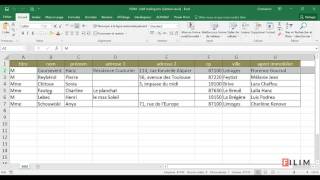
01:53 : 1) Conditions pour la base de données Excel
02:55 : 2) Connecter les fichiers Word et Excel
04:34 : 3) Insérer un bloc d'adresse
08:28 : 4) Insérer la date du jour automatiquement
09:06 : 5) Insérer une formule d'appel
11:16 : 6) Insérer des champs de fusion seuls
11:47 : 7) Rechercher un destinataire dans la liste
12:45 : 8) Terminer le publipostage
14:10 : 9) Précisions sur le fonctionnement du publipostage
14:52 : Fin
---------------------------------------------------------------------
Le publipostage permet d’envoyer un courrier ou mail à plusieurs destinataires, en aillant une base commune c’est-à-dire le corps du courrier et des informations variables qui elles dépendent du destinataire : Informations que Word va récupérer dans une liste externe.
Grâce au publipostage, à partir d’un seul modèle de lettre on va pouvoir créer automatiquement une lettre pour chaque destinataire.
---------------------------------------------------------------------
1) Conditions à respecter pour la base de données Excel
Les en-têtes de colonnes doivent être sur la première ligne du tableau.
Pas de ligne vide au milieu ou à la fin du tableau.
Pas de colonne entièrement vide.
Il faut une colonne par information.
---------------------------------------------------------------------
2) Connecter les fichiers Word et Excel
Onglet "Publipostage" puis "Sélection des destinataires" puis choisir "Utiliser une liste existante".
= Excel retrouve 2 types de liste :
Les feuilles directement avec un dollar après le nom de la feuille : Attention : Dans ce cas il faut que la feuille ne contienne que la table de données qui va servir à alimenter le publipostage.
Les plages de cellules renommées sans dollar.
---------------------------------------------------------------------
3) Insérer un bloc d'adresse
Pour créer un bloc d'adresse = Onglet "Publipostage" puis cliquer sur le bouton "Bloc d'adresse" :
Choisir les éléments pour le bloc d'adresse.
Faire correspondre les champs.
---------------------------------------------------------------------
4) Insérer la date du jour automatiquement
Cet élément est indépendant de la base de données Excel (il ne s'agit pas d'un champ de fusion).
= Onglet "Insertion" puis cliquer sur "Date et heure" = Choisir le format souhaité et cocher la case "Mettre à jour automatiquement".
---------------------------------------------------------------------
5) Insérer une formule d'appel
Pour insérer une formule d'appel = Onglet "Publipostage" puis cliquer sur le bouton "Formule d'appel" :
Sélectionner le type de formule d’appel puis cliquer sur "Faire correspondre les champs" = La correspondance dépendra de la formule d’appel choisie.
Bien renseigner la ligne "Titre de civilité" qui permet de retrouver le genre pour la formule.
= Word reconnait facilement les titres de civilité.
Pour modifier une formule d’appel existante, il faut la supprimer et la redéfinir.
---------------------------------------------------------------------
6) Insérer des champs de fusion seuls
= Onglet "Publipostage" puis "Insérer un champ de fusion" et choisir un champ parmi les champs de la liste.
---------------------------------------------------------------------
7) Rechercher un destinataire dans la liste
Mettre les champs de fusion en surbrillance :
= Onglet "Publipostage" et activer le bouton "Champs de fusion en surbrillance".
Rechercher un destinataire dans la liste :
= Onglet "Publipostage" puis "Rechercher un destinataire" :
-------------------------------------------------------------------
8) Terminer le publipostage
= Onglet "Publipostage" puis "Terminer et fusionner" :
"Modifier des documents individuels" = Ouvre un nouveau document Word avec tous les destinataires sélectionnés.
"Imprimer les documents".
"Envoyer des courriers".
---------------------------------------------------------------------
9) Précisions sur le fonctionnement du publipostage
Lorsque le fichier Word est ouvert, le fichier Excel utilisé pour le publipostage n’est accessible qu’en lecture seule.
Lors de la prochaine ouverture du fichier Word qui contient le publipostage il faut sélectionner "Oui" afin de conserver la connexion.
---------------------------------------------------------------------
#Word #TutorielWord #FormationWord
► Le site : https://excel-en-ligne.fr/
► FaceBook : / axelrobinformations

Доступные форматы для скачивания:
Скачать видео mp4
-
Информация по загрузке:
![comment Créer un publipostage avec Word : Guide complet en vidéo [2025]](https://ricktube.ru/thumbnail/DZwOm3LvvKM/mqdefault.jpg)