Проход через графический процессор, монтирование хранилища и настройка аппаратного ускорения для ...
Автор: Automation Avenue
Загружено: 2025-11-28
Просмотров: 6404
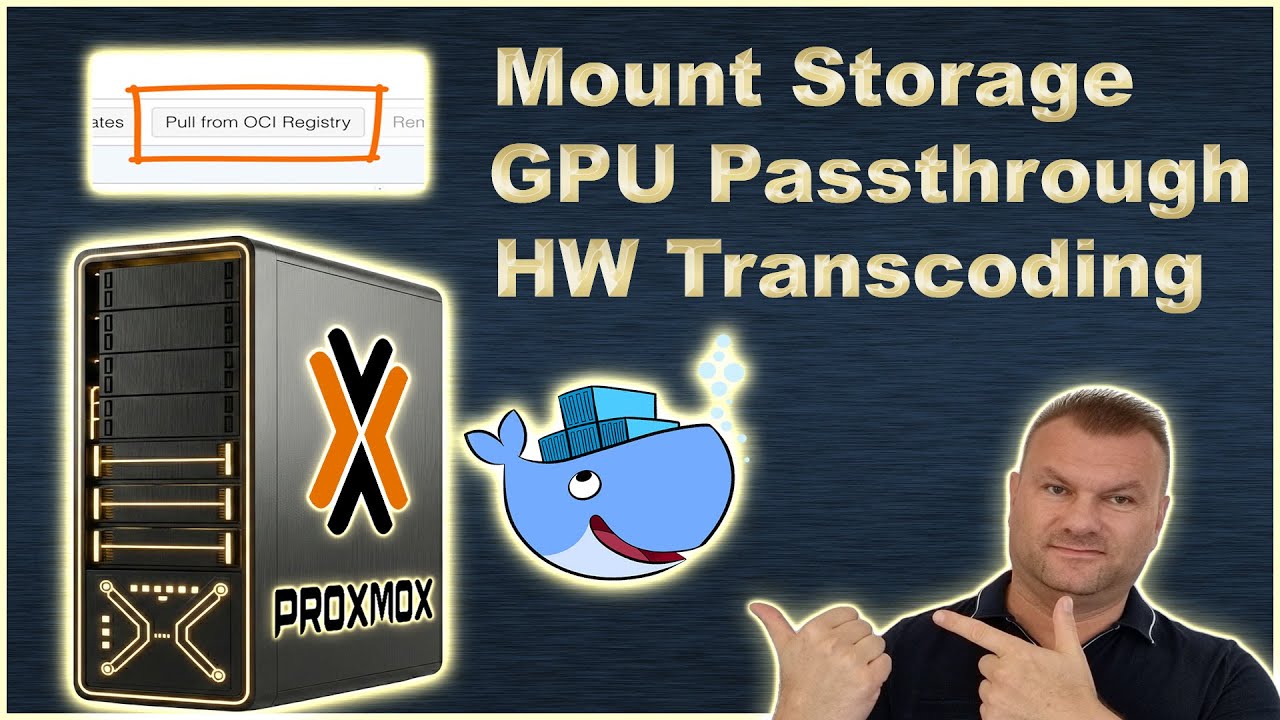
Как подключить GPU, смонтировать хранилище и включить аппаратное ускорение и транскодирование в нативном контейнере Docker/OCI в Proxmox?
Теперь это очень просто, так как это делается так же, как и в контейнере LXC, что гораздо проще.
Мы проверим это на Docker-контейнере Jellyfin, который был загружен с помощью новой кнопки «Извлечь из репозитория OCI», доступной с момента выхода Proxmox 9.1.
Мы привяжем монтирование внешнего SSD, пройдем через GPU и включим аппаратное транскодирование и ускорение для этого контейнера Jellyfin.
== ⏰ ТАЙМ-КОДЫ ⏰ ==
0:00 Введение
2:30 извлечение образа Docker Jellyfin из реестра OCI
2:46 запрос тегов для образа/контейнера Jellyfin
3:23 создание непривилегированного Docker-контейнера Jellyfin
4:40 монтирование внешнего SSD с использованием параметра точки монтирования
5:43 первое монтирование внешнего хранилища к Proxmox
8:33 привязка смонтированного хранилища из Proxmox к OCI/Docker-контейнеру
12:33 запуск транскодирования видео
14:08 передача данных через GPU в Docker-контейнер Jellyfin
16:54 передача данных через renderD128 для аппаратного транскодирования
18:25 поиск UID и GID пользователя в Docker-контейнере
20:30 проверка политики intel-opencl-icd
22:05 проверка состояния среды выполнения OpenCL
23:58 настройка аппаратного ускорения/транскодирования в Jellyfin
== ⏰ ТАЙМ-КОДЫ ⏰ ==
🔥🔥 Присоединяйтесь к практическим тренингам n8n, AI Agents, Proxmox, Linux и Devops: https://www.automation-avenue.com 🔥🔥
📧 Эл. почта: info@automation-avenue.com 📧
== 92 ==
Доступные форматы для скачивания:
Скачать видео mp4
-
Информация по загрузке:


![TVHeadend + Jellyfin - Watch your IPTV channels anywhere [Video Request]](https://image.4k-video.ru/id-video/gm8OGgpP6BU)