Как запустить диагностику на ноутбуке Dell (ePSA) — ПРОСТОЕ ПОШАГОВОЕ РУКОВОДСТВО
Автор: Smart Devices Channel
Загружено: 2025-10-30
Просмотров: 1017
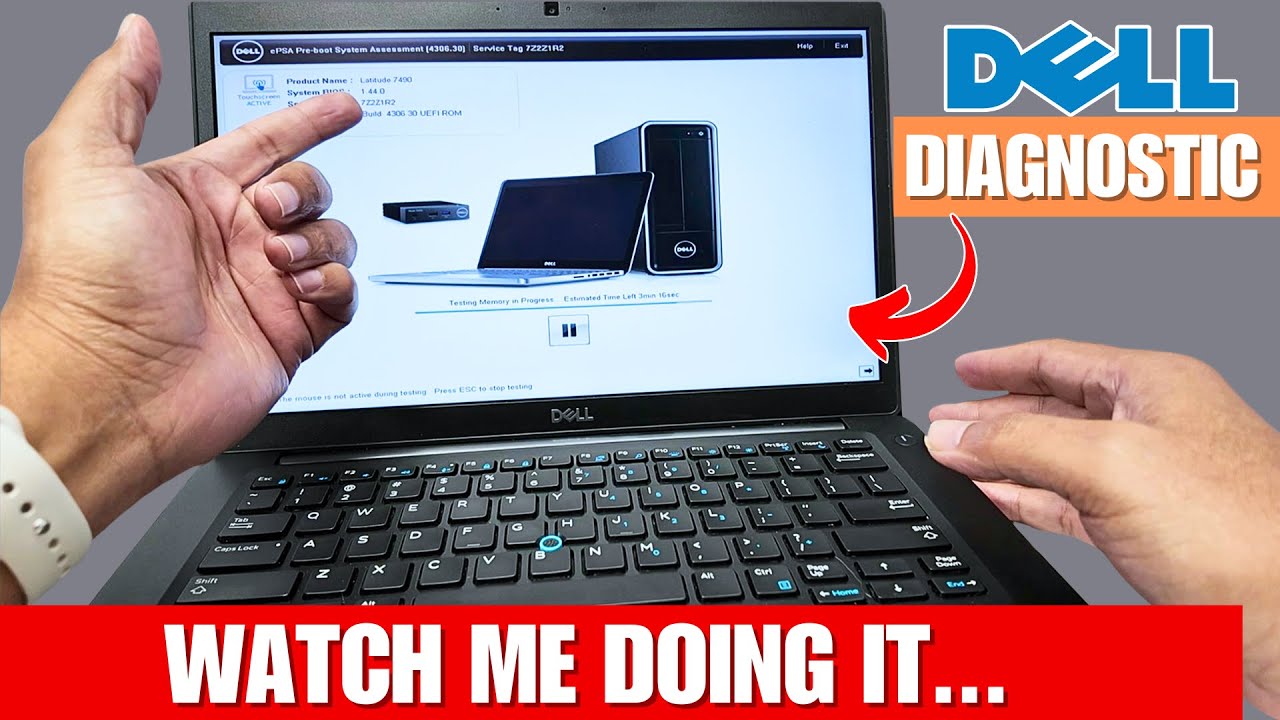
Как запустить диагностику ноутбука Dell (ePSA) — краткое руководство по тестированию оборудования (руководство 2025 г.)
Столкнулись с проблемами оборудования ноутбука Dell? Узнайте, как запустить диагностику ноутбука Dell с помощью ePSA (Enhanced Pre-boot System Assessment) — встроенного инструмента диагностики Dell SupportAssist!
Независимо от того, загружается ли ваш Dell Inspiron, появляется черный экран XPS, возникают ошибки памяти Latitude или возникают общие неисправности оборудования ПК Dell, это пошаговое руководство по предзагрузочной диагностике Dell покажет вам, как войти в режим диагностики Dell с помощью сочетания клавиш FN и кнопки питания для полной проверки оборудования ноутбука Dell.
Скачивание программного обеспечения не требуется — идеально подходит для устранения неисправностей ноутбука Dell, диагностики Dell F12 или проверки вентилятора процессора, веб-камеры, ЖК-дисплея, видеокарты и оперативной памяти. Обновлено для моделей 2025 года, таких как Inspiron 3000/5000, XPS 13/15, Latitude серии 5000/7000!
Исправление распространенных проблем с ноутбуками Dell:
Ноутбук Dell не включается или не загружается (запустите быстрый тест Dell для диагностики).
Проблемы с памятью на ноутбуке Dell — проверьте и устраните проблемы с оперативной памятью Dell.
Перегрев процессора или ошибки вентилятора в Dell SupportAssist.
Сбои в работе дисплея/веб-камеры — полное сканирование оборудования ePSA выявляет неисправности.
Требуется обновление BIOS? Получите сервисный код Dell прямо в разделе диагностики!
Пошаговое руководство: Как запустить диагностику ePSA на ноутбуке Dell
Временные метки
0:01 — Введение: Зачем запускать встроенную диагностику Dell?
0:10 — Вход в режим ePSA: Нажмите и удерживайте клавишу FN + кнопку питания
0:25 — Автоматические аппаратные тесты: Подтверждение работы дисплея.
1:20 — Запустите дополнительные тесты: при необходимости
1:45 — Просмотр результатов и метки сервисного обслуживания:
2:00 — Советы профессионалов: в случае сбоя очистите/замените модуль оперативной памяти
Устали от звуковых сигналов диагностики оборудования Dell или светодиодных индикаторов? Это руководство SupportAssist ePSA быстрее, чем онлайн-диагностика Dell, и охватывает 32-разрядную диагностику, быстрый тест, полное сканирование оборудования и многое другое. Для устранения неполадок памяти настольных компьютеров Dell OptiPlex или ноутбуков посмотрите наши соответствующие видео!
🔧 Инструменты не нужны: только клавиатура! (Для более глубоких исправлений используйте Dell SupportAssist Pro для проверки работоспособности ноутбука.)
⚠️ Совет: перезагрузите компьютер и нажмите F12 на логотипе Dell, если метод FN пропускает сигнал — часто встречается на ноутбуках Dell с Windows 10/11!
Решили проблемы с производительностью вашего ПК Dell? Ставьте ЛАЙК 👍, ПОДПИШИТЕСЬ, чтобы получать больше советов по устранению неполадок Dell, обучающих программ по ремонту ноутбуков и руководств по диагностике оборудования — нажмите на колокольчик! Оставьте комментарий: «ePSA спас мой Latitude!» или поделитесь результатами диагностики Dell.
#HowToRunDellDiagnostics #DellLaptopDiagnostics #ePSATest #DellSupportAssist #DellHardwareTest #RunDiagnosticsOnDell #DellPrebootDiagnostics #F12Diagnostics #DellInspironRepair #DellXPSHardware #LatitudeDiagnostics #DellRAMTest #WebcamTestDell #ProcessorFanCheck #BIOSServiceTag #DellQuickTest #HardwareTroubleshooting #DellLaptopWontBoot #MemoryIssuesDell #2025DellGuide
Доступные форматы для скачивания:
Скачать видео mp4
-
Информация по загрузке:


