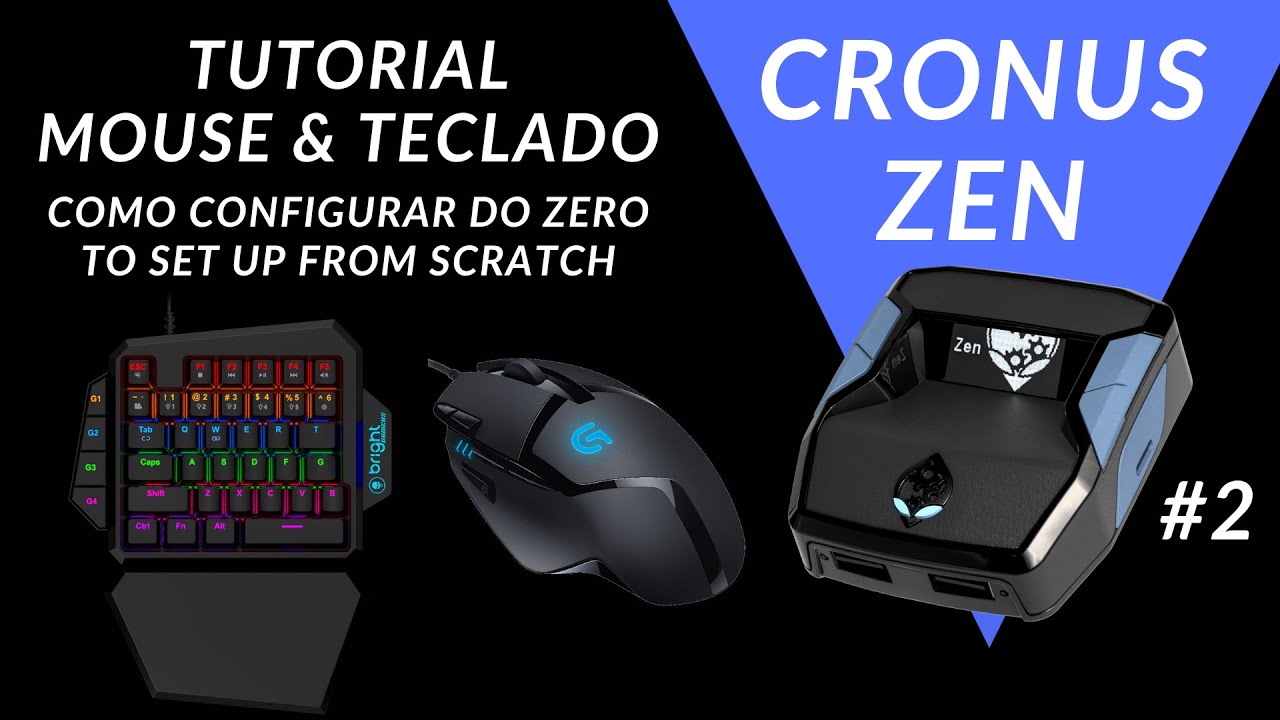
CRONUS ZEN : HOW TO USE MOUSE AND KEYBOARD ON CRONUS ZEN
Автор: Papai Sarado
Загружено: 2026-01-13
Просмотров: 95
🚀 GAMER TUTORIAL: HOW TO USE MOUSE AND KEYBOARD ON CRONUS ZEN (PS5 • XBOX • PC)
🔑 STEP 1: CONNECT THE CONTROLLER
PLUGE A CONTROLLER INTO THE CRONUS ZEN'S USB PORT.
ON PS5 AND XBOX, IT SERVES TO AUTHENTICATE THE USER.
ON PC, IT ASSIGNS A DRIVER FOR WINDOWS/LINUX.
🎮 TIP: USE AN XBOX ONE / SERIES / 360 CONTROLLER FOR BETTER COMPATIBILITY.
🛡️ STEP 2: BYPASS ON PS5
ON PS5, BYPASSING IS MANDATORY.
WITHOUT IT, CRONUS ZEN WILL FREEZE WHEN USING SCRIPTS OR MOUSE/KEYBOARD.
⚙️ FOLLOW THE BYPASS GUIDE AVAILABLE IN ZEN STUDIO.
💻 STEP 3: PC SETUP
WHEN CONNECTING THE CONTROLLER, THE PC RECOGNIZES THE DRIVER.
THE SYSTEM MAPS THE BUTTONS AS IF IT WERE A REAL CONTROLLER.
🖥️ THIS ENSURES THAT CRONUS ZEN WORKS WITH MOUSE AND KEYBOARD.
🎮 STEP 4: UNDERSTANDING CRONUS ZEN
CRONUS ZEN IS A CONTROLLER EMULATOR.
IT RECEIVES THE INPUT (MOUSE/KEYBOARD) → CONVERTS IT TO OUTPUT (CONTROLLER).
YOUR CONSOLE OR PC WILL ALWAYS RECOGNIZE IT AS A CONTROLLER.
🖱️⌨️ STEP 5: CONFIGURE IN ZEN STUDIO
OPEN ZEN STUDIO.
🔧 REMAP THE KEYBOARD KEYS AND MOUSE BUTTONS.
🎯 ADJUST THE MOUSE SENSITIVITY AND DPI.
ASSIGN THE BUTTONS ACCORDING TO YOUR GAME PREFERENCE.
⚡ STEP 6: USE SCRIPTS
ASSIGN THE SCRIPT TO A SLOT IN ZEN STUDIO.
CRONUS ZEN WILL RECOGNIZE THE REMAPPING AND APPLY THE BUTTONS.
🚀 READY TO PLAY WITH AN ADVANTAGE!
🕹️ GAMING TIPS
🎯 ADJUST YOUR MOUSE DPI TO MATCH THE GAME'S SENSITIVITY.
⚙️ TEST DIFFERENT SETTINGS UNTIL YOU FIND THE IDEAL ONE.
🚀 USE XBOX CONTROLLERS TO AVOID BUGS AND FREEZES.
Доступные форматы для скачивания:
Скачать видео mp4
-
Информация по загрузке:


