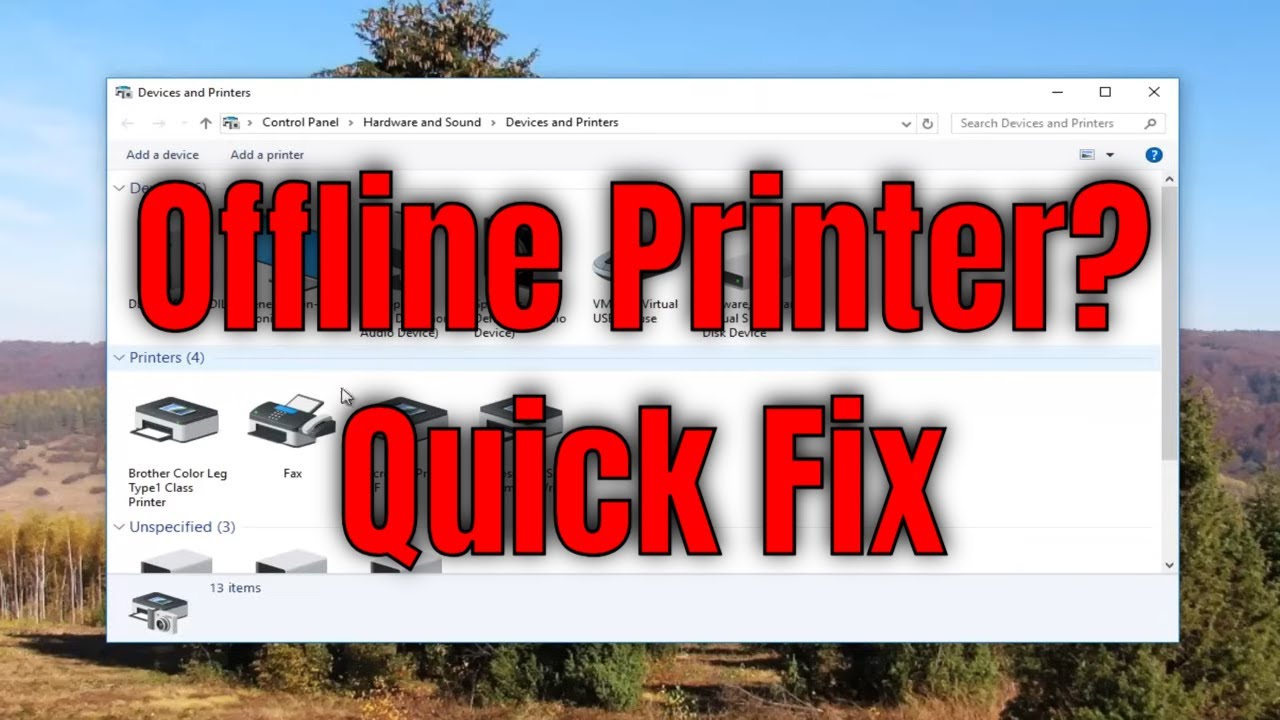
Как перевести принтер из автономного режима в онлайн-режим
Автор: MDTechVideos
Загружено: 2017-09-01
Просмотров: 3095152
Как перевести принтер в режим «офлайн» в режим «онлайн» в Windows 7, Windows 8/8.1, Windows 10 и Windows 11.
Принтер может переходить в режим «офлайн» по многим причинам: от проблем с подключением до выключения питания. В большинстве случаев принтер можно вернуть в режим «онлайн» несколькими щелчками мыши в Windows, но если это не так, можно предпринять дополнительные шаги по устранению неполадок.
1. Перезагрузите принтер, выключив и снова включив его. Подождите одну-две минуты, чтобы устройство загрузилось.
2. Убедитесь, что принтер подключен к компьютеру (для локальных принтеров) или подключен к сети. Если принтер подключен к сети, дважды проверьте индикатор подключения на задней панели принтера, чтобы убедиться, что он мигает зелёным.
3. Войдите в систему компьютера, используя учётную запись с правами «Управление принтерами». В большинстве случаев достаточно учётной записи локального администратора.
Когда ваш принтер зависает в автономном режиме, это может быть неприятно, особенно когда вы пытаетесь напечатать важный документ. Эта проблема распространена с принтерами популярных брендов, таких как Brother, HP, Epson и Canon, и часто возникает из-за проблем с сетевым подключением, устаревших драйверов или неправильных настроек принтера. Принтер может отображаться как автономный из-за ошибок связи между компьютером и устройством или после обновления системы, вызывающего временные конфликты. Понимание причин этой проблемы крайне важно для эффективного восстановления состояния принтера в режиме онлайн.
В этом руководстве представлены простые и эффективные способы перевода принтера из автономного режима в режим онлайн, независимо от марки. Независимо от того, устраняете ли вы неполадки принтера Brother, HP, Epson или Canon, эти шаги универсальны и помогут решить распространенные проблемы с подключением и настройкой. Следуя этому руководству, вы сможете восстановить надлежащее соединение между устройством и принтером, что позволит вам печатать без перебоев. Применяя эти методы устранения неполадок, вы можете гарантировать, что ваш принтер всегда будет подключен к сети и готов к работе.
Это руководство применимо к компьютерам, ноутбукам, настольным компьютерам и планшетам под управлением операционных систем Windows 11, Windows 10, Windows 8/8.1 и Windows 7. Подходит для всех основных производителей компьютеров (Dell, HP, Acer, Asus, Toshiba, Lenovo, Samsung).
Доступные форматы для скачивания:
Скачать видео mp4
-
Информация по загрузке: