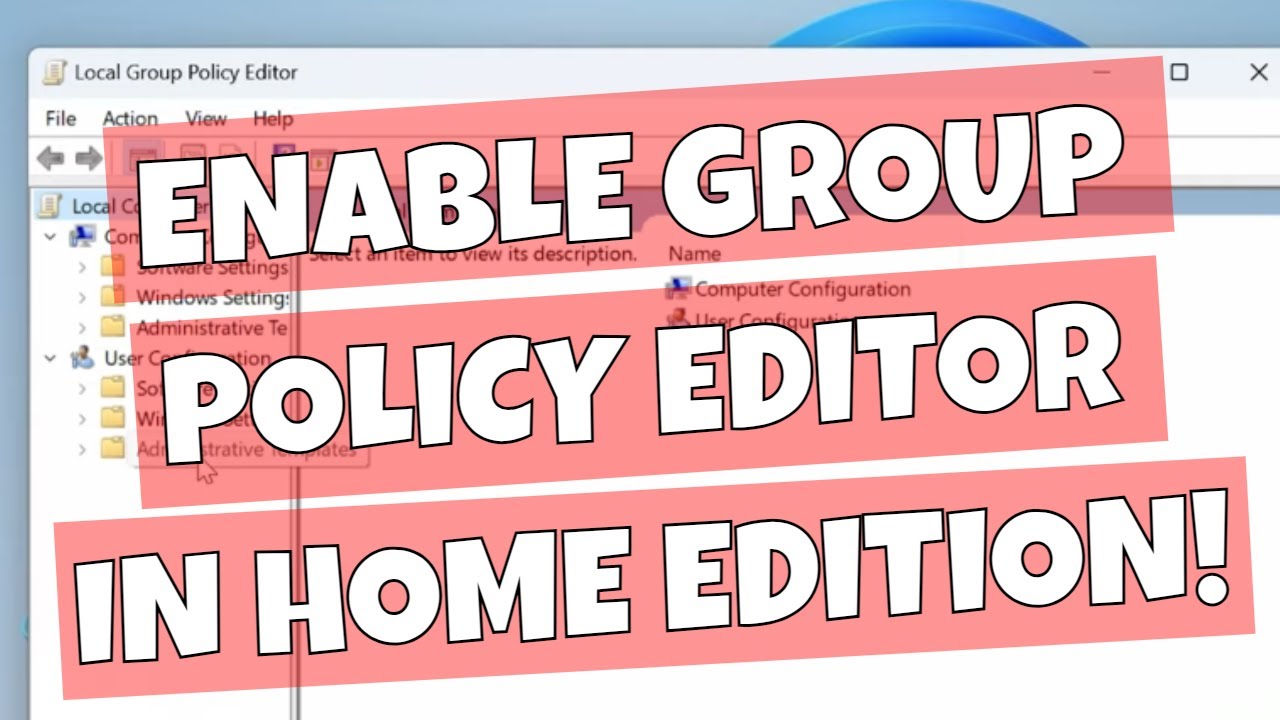
Как исправить отсутствие редактора групповой политики gpedit msc в Windows 10
Автор: itech tips
Загружено: 2020-04-14
Просмотров: 108204
Чтобы исправить отсутствие редактора групповой политики gpedit.msc в Windows 10, выполните следующие действия:
1. Откройте диск C://, затем «Windows», затем «Servicing» и затем «Packages».
2. Найдите файлы с именем:
Microsoft-Windows-GroupPolicy-ClientExtensions-Package.mum
3. Откройте командную строку (cmd) от имени администратора. Введите следующую команду:
DISM /Online /Add-Package:C:\Windows\Servicing\Packages\
4. Добавьте к указанной выше команде имя первого файла в открывшейся папке. Нажмите клавишу Enter.
5. Скопируйте последнюю команду, удалите имя первого файла и введите имя второго.
6. Повторите то же самое со всеми файлами в этой папке.
7. Теперь найдите другие файлы со следующим именем:
Microsoft-Windows-GroupPolicy-ClientTools-Package.mum
8. Теперь вернитесь в командную строку, скопируйте последнюю введённую команду и замените имя файла на имя папки после нового поиска. Сделайте то же самое со всеми файлами в этой папке.
9. После завершения процесса перезагрузите компьютер.
Надеемся, это видео вам поможет! Спасибо за просмотр этого видео от itech tips. Поставьте лайк этому видео и подпишитесь на наш канал, чтобы быть в курсе последних новостей. Спасибо!
@itechtips

Доступные форматы для скачивания:
Скачать видео mp4
-
Информация по загрузке:









![gpedit.msc windows 10 missing [FIX]](https://imager.clipsaver.ru/XBtMaINvGPY/max.jpg)