WORD | Microsoft 365 - Tutorial 13: Collegamenti e segnalibri
Автор: FantasticaMente ING
Загружено: 2020-06-21
Просмотров: 37275
🙏 Per una donazione ➜ https://www.paypal.me/FrancescaMartorana
📘 Per far pratica con esercizi Word creati ad hoc per questo corso, scrivimi attraverso il modulo contatti del mio sito ➜ https://www.FantasticaMenteING.com
📥 Microsoft 365 abbonamento annuale per tutta la famiglia (fino a 6 persone) ➜ https://amzn.to/36sCcfV
✅ Questo tutorial in italiano su #Word fornisce i fondamenti per sostenere #ECDL TEST di tipo teorico e pratico relativo al modulo WORD PROCESSING per il conseguimento della Patente Europea per l'uso del computer.
〰️〰️〰️〰️〰️〰️〰️〰️〰️〰️〰️〰️〰️〰️〰️〰️〰️〰️〰️〰️〰️〰️
Video corso di formazione su Word per Windows
⭐ Tutorial in italiano di Microsoft Word per Office 365 ⭐
Lezione 13: #Collegamenti e #segnalibri in Word
[ How to use Microsoft Word ]
〰️〰️〰️〰️〰️〰️〰️〰️〰️〰️〰️〰️〰️〰️〰️〰️〰️〰️〰️〰️〰️〰️
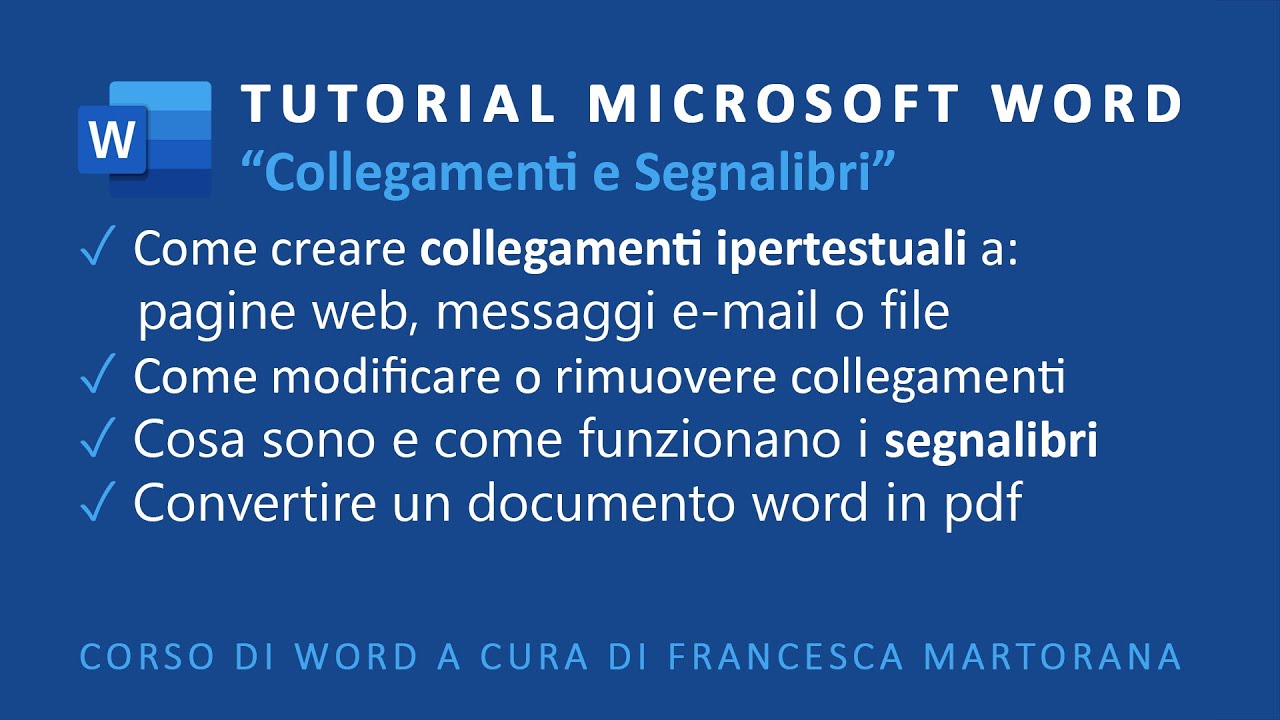
In questo tutorial vedremo come:
✓ Creare un collegamento ipertestuale a una pagina web
✓ Creare un collegamento ipertestuale a un file esistente
✓ Creare un collegamento ipertestuale a un nuovo documento
✓ Creare un collegamento ipertestuale a un nuovo messaggio di posta elettronica
✓ Creare un collegamento ipertestuale a una posizione nel documento corrente
✓ Modificare un collegamento ipertestuale
✓ Rimuovere i collegamenti ipertestuali
✓ Assegnare un segnalibro a una posizione
✓ Passare a un segnalibro
✓ Aggiungere un collegamento a un segnalibro
✓ Convertire un documento word in pdf [ word to pdf ]
📌 Creare un collegamento ipertestuale a una pagina web
Il modo più veloce per creare un collegamento ipertestuale di base in un documento di Office consiste nel premere INVIO o BARRA SPAZIATRICE dopo aver digitato l'indirizzo di una pagina Web esistente.
In alternativa:
Selezionare il testo o l'immagine da visualizzare come collegamento ipertestuale.
Nella scheda Inserisci fare clic su Collegamento ipertestuale.
È anche possibile fare clic con il pulsante destro del mouse sul testo o sull'immagine e scegliere Collegamento ipertestuale dal menu di scelta rapida.
Nella finestra di dialogo Inserisci collegamento ipertestuale digitare o incollare il collegamento nella casella Indirizzo.
📌 Creare un collegamento ipertestuale a un file esistente
È possibile aggiungere un collegamento ipertestuale a un file del computer oppure a un nuovo file da creare.
Selezionare il testo o l'immagine da visualizzare come collegamento ipertestuale.
Nella scheda Inserisci fare clic su Collegamento ipertestuale. Pulsante Collegamento ipertestuale
In Collega trovare il file nell'elenco Cerca in o Cartella corrente.
📌 Creare un collegamento ipertestuale a un nuovo messaggio di posta elettronica
Selezionare il testo o l'immagine da visualizzare come collegamento ipertestuale.
Nella scheda Inserisci fare clic su Collegamento ipertestuale Pulsante Collegamento ipertestuale .
In Collega a fare clic su Indirizzo di posta elettronica.
Digitare l'indirizzo di posta elettronica nella casella Indirizzo di posta elettronica oppure selezionarne uno nell'elenco Indirizzi di posta elettronica utilizzati di recente.
Nella casella Oggetto digita l'oggetto del messaggio.
📌 Creare un collegamento ipertestuale a una posizione nel documento corrente
Selezionare il testo o l'immagine da visualizzare come collegamento ipertestuale.
Nella scheda Inserisci fare clic su Collegamento ipertestuale Pulsante Collegamento ipertestuale .
In Collega a fare clic su Inserisci nel documento.
Nell'elenco selezionare il titolo, il segnalibro o il riferimento di cella a cui si vuole creare un collegamento.
📌 Rimuovere tutti i collegamenti ipertestuali contemporaneamente
Premere CTRL+A per selezionare tutto il testo.
Premere CTRL+MAIUSC+F9.
📌 Cosa sono i segnalibri in un documento Word
Un segnalibro in Word funziona in maniera analoga ai segnalibri usati in un libro cartaceo, ovvero contrassegna un particolare punto in modo da poterlo rintracciare successivamente senza difficoltà. In un documento è possibile aggiungere tanti segnalibri quanti se ne desiderano e assegnare a ciascuno un nome univoco per identificarlo facilmente.
📌 Assegnare un segnalibro a una posizione
Selezionare il testo, l'immagine o il punto del documento in cui si vuole inserire un segnalibro.
Fai clic su Inserisci ➜ Segnalibro.
Digitare un nome in Nome segnalibro e fare clic su Aggiungi.
📌 Aggiungere un collegamento a un segnalibro
È possibile aggiungere collegamenti ipertestuali per passare a una posizione con segnalibro nello stesso documento.
Selezionare il testo o l'oggetto da usare come collegamento ipertestuale.
Fare clic con il pulsante destro del mouse e quindi scegliere Collegamento ipertestuale Pulsante Collegamento ipertestuale .
In Collega a fare clic su Inserisci nel documento.
Selezionare dall'elenco il titolo o il segnalibro da collegare.
Fare clic su OK.
🧰 Ing. Francesca Martorana
Доступные форматы для скачивания:
Скачать видео mp4
-
Информация по загрузке: