751.การทำปลั๊กอิน ในCorelDRAW กดปุ่มเดียวได้แบบตัดเลเซอร์กรอบพระเครื่อง
Автор: THAILAND CorelDRAW USER
Загружено: 2021-08-07
Просмотров: 18606
#ปลั๊กอินกรอบพระ #MacrosCorelDRAW #CorelDRAW
For english descpiction please scrolled down
วิดีโอนี้สอนวิธีทำปลั๊กอินหรือในCorelDRAW เรียกว่าการทำมาโครเสริม
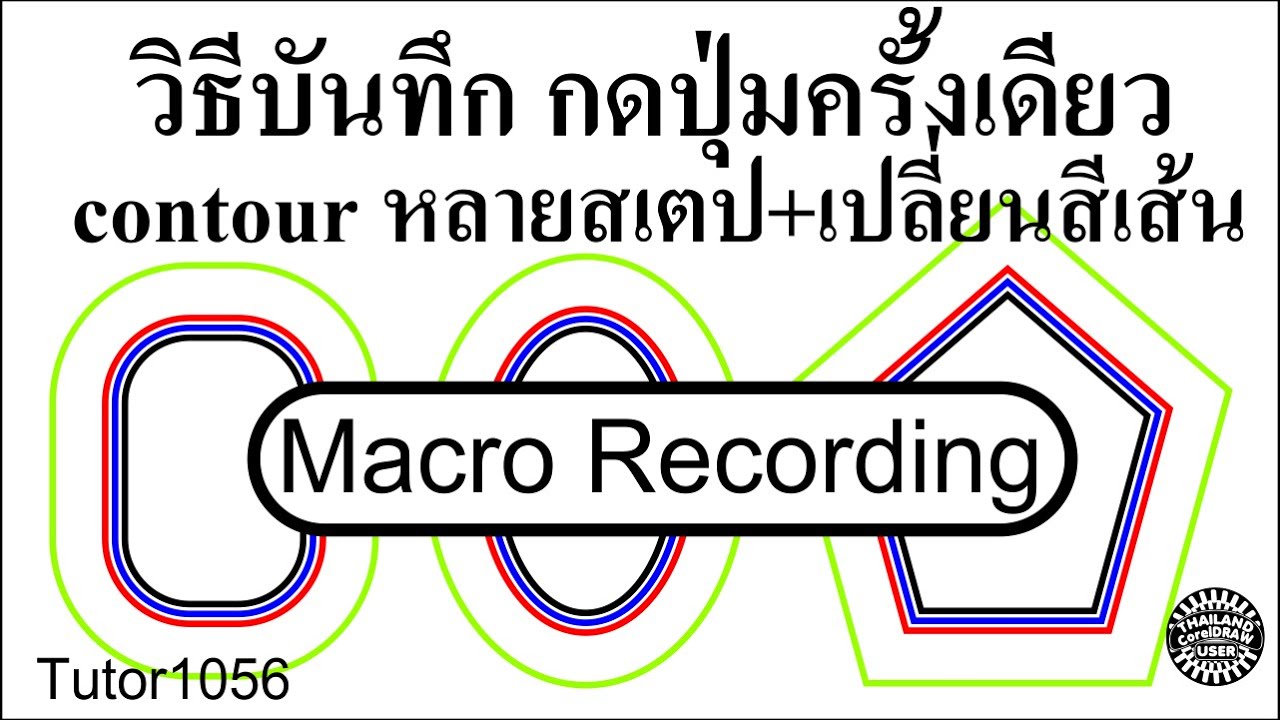
ตัวอย่างในวิดีโอจะบันทึก การทำContour outside 2สเตป ห่าง 1.0มิล และ แยกเส้นออกด้วย Ctrl+K
จากนั้น จับเส้นนอกสุดทำ Contour Outside 1Step ห่าง 2.5มิล
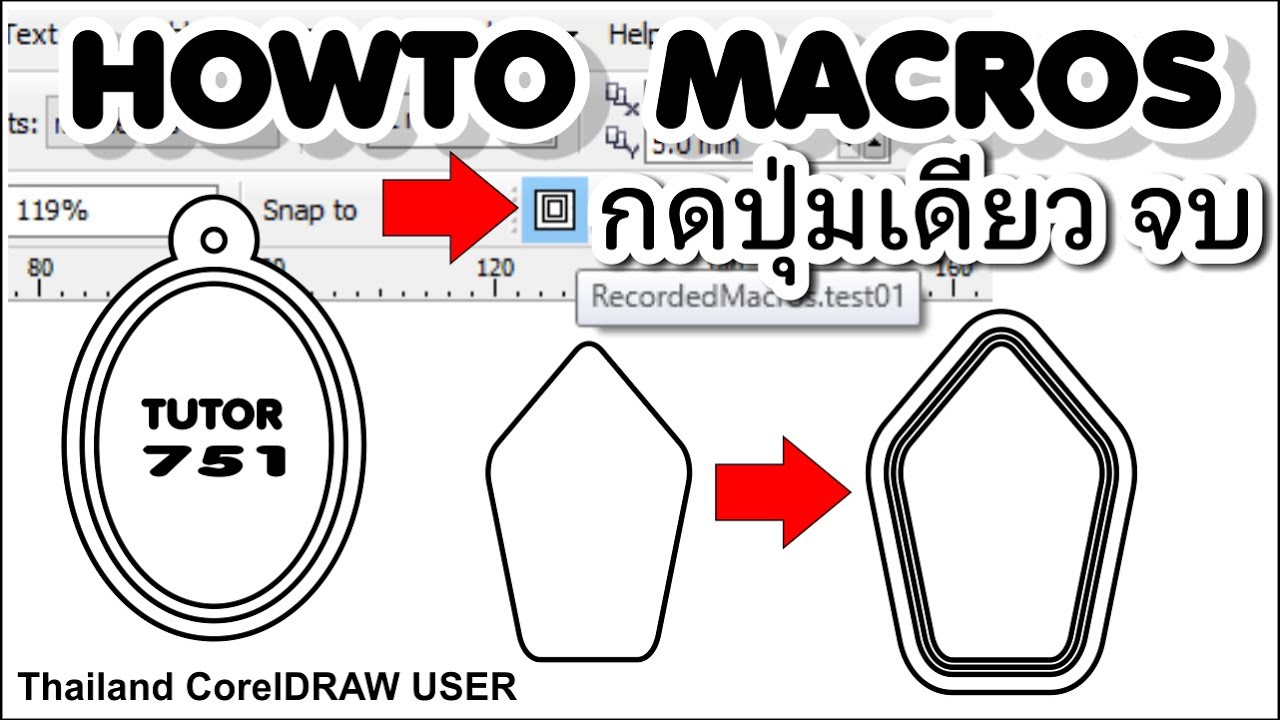
ทำให้ได้เส้นแบบตัดเลเซอร์กรอบพระไว้ใช้งาน โดยการกดแค่ปุ่มเดียว
-การบันทึก Macros--
เริ่มจากจับวัตถุเอาไว้
กด Tools-Macros-Start Recording
ตั้งชื่อmacros เช่น “Test1” กดปุ่ม"OK" เริ่มบันทึก
เริ่มทำขั้นตอนต่างๆที่ต้องการ บันทึกไว้
ตัวอย่างในวิดีโอจะบันทึก การทำContour outside 2สเตป ห่าง 1.0มิล และ แยกเส้นออกด้วย Ctrl+K
จากนั้น จับเส้นนอกสุดทำ Contour Outside 1Step ห่าง 2.5มิล
จบการบันทึกกด Tools-Macros-Stop Recording
หมายเหตุ พยายามอย่าใช้เมาท์ในการเคลื่อนวัตถุจากตำแหน่งเดิม ระหว่างบันทึก พยายามใช้การกดจาก properties bar หรือใช้hot key ในระหว่างการบันทึก การคลิกให้คลิกจับทีเดียว แม่นๆ อย่าเผลอไปเลือก
------------------------------------------------------------
--การดึงปุ่ม มาวางที่ บาร์ด้านบน---
กดTools- Options
กรอบOption ขึ้นมา กดราก
Workspace-Customization-Commands
ดูด้านขวา Commands
กด ปุ่มค้นหา (รูปกล้องส่องทางไกล)
พิมพ์คำค้นหา ชื่อที่ตั้งไว้ตอนเซฟ เช่น“Test1” (ชื่อปุ่มจะขึ้นว่า RecordedMacros.test1)
กดที่ปุ่ม หน้าชื่อ RecordedMacros.test1 กดค้างไว้แล้วลากมาปล่อยที่บาร์ว่างๆด้านบน
------------------------------------------------------------
การเซฟปุ่มถาวร (เมื่อปิดโปรแกรมแล้วเปิดมาใหม่จะเห็นปุ่มที่สร้างไว้)
กดTools- Options
ดูราก Document
ติ๊กเครื่องหมายถูกทุกข้อ
กด OK
------------------------------------
Started by selecting an object follow by click Tool - Macros - Start Recording.
Then naming macros that you want [ex.Test1] click "OK".
And exercuted command or proceeding that you need to recorded.
From the video teaching "Contour outside" 2 steps interval 1.0 mm and break apart with "Ctrl+K",
Then selected most outside line and "Contour outside" 1 steps interval 2.5 mm.
When proceedings are finished record its by click Tool - Macros - Stop Recording.
*Do not unnecessity clicking object or moving its with mouse apart from command that need to be exercuted
"The use of Hotkeys are recommended".
---------------------------------------------------------
Created commandbars of Created Macros.
Click Tools - Options.
From Options window.
Workspace - Customization - Commands.
Click seach button (Binoculars button).
Seach for Macros that you want to created (ex. RecordedMacros.Test1).
Click and drag to create commandbars.
---------------------------------------------------------
Permanant retained Macros on commandbars.
Click Tools - Options - Document.
Ticked a Checkbox "Save options as defaults for new documents" and all Checkboxs below.
Click "OK".
************
สมัครเป็นสมาชิกของช่องนี้เพื่อดูวิดีโอพิเศษ เฉพาะสมาชิกช่องเท่านั้น
/ @thailandcoreldrawuser
Доступные форматы для скачивания:
Скачать видео mp4
-
Информация по загрузке: