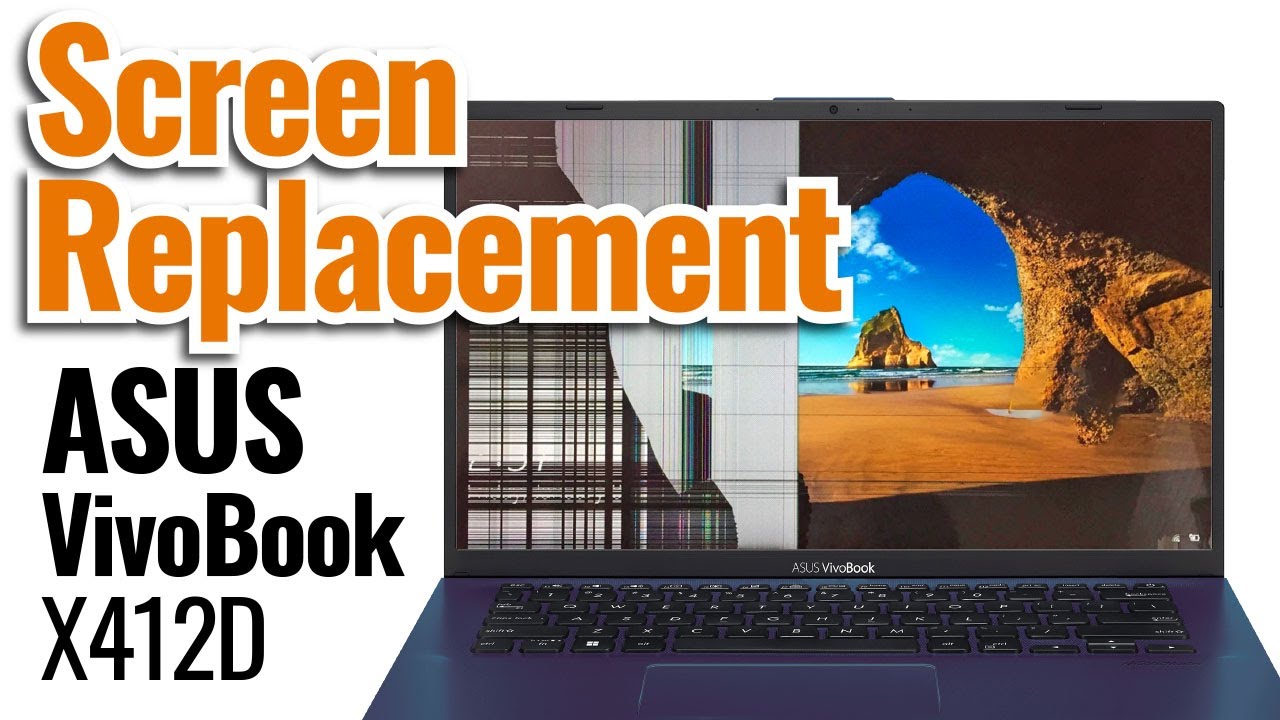
Как заменить ЖК-дисплей на ноутбуке ASUS VivoBook. Модель: X412D. Пошаговая инструкция.
Автор: LaptopScreen.com
Загружено: 2022-09-15
Просмотров: 44855
https://www.LaptopScreen.com/
https://www.laptopscreen.com/English/...
Это руководство по замене ЖК-дисплея на ASUS VIVOBOOK модели X412D.
Для установки нам понадобятся следующие инструменты:
Пластиковые медиаторы
Нож-нож
Крестовая отвёртка
Термофен или фен
Для начала выключите ноутбук и отсоедините шнур питания.
С помощью ножа-ножа снимите две пластиковые заглушки в нижних углах лицевой панели, по одной с каждой стороны.
Открутите два винта с крестовой головкой, расположенных под крышками.
Мы попытаемся снять лицевую панель, аккуратно потянув её за внутренний край, однако нижний край загораживает корпус ноутбука, поэтому сначала придётся снять весь дисплейный блок.
Переверните ноутбук и начните откручивать винты с крестовой головкой, крепящие заднюю крышку. Большинство винтов имеют разную длину, поэтому важно помнить об их расположении.
Открутите три более длинных винта с нижнего края и разместите их на столе в том же порядке, что и на ноутбуке.
Открутите винт с крестообразным шлицем среднего размера с правого края и положите его на стол.
Открутите четыре винта среднего размера с верхнего края, одного винта на этом ноутбуке не хватает.
Открутите винт с крестообразным шлицем среднего размера с левого края и положите его на стол.
С помощью пластикового медиатора начните отделять заднюю крышку по нижнему краю.
Последний скрытый винт с крестообразным шлицем находится под круглой крышкой посередине задней крышки. Снимите крышку точным ножом, затем открутите винт и положите крышку на стол.
В этот момент задняя крышка должна открыться, отложите её в сторону.
С помощью пластикового медиатора отделите фиксирующую ленту на кабеле аккумулятора. Тем же медиатором отсоедините разъём аккумулятора.
Пластиковым медиатором аккуратно приподнимите прозрачную ленту, фиксирующую видеоразъём рядом с левым шарниром. Отсоедините видеоразъём.
С помощью крестообразной отвёртки открутите три винта на левом шарнире. На нём четыре отверстия, но у этого ноутбука только по три винта с каждой стороны.
Открутите три винта с крестообразным шлицем на правом шарнире.
С помощью пластикового медиатора приподнимите шарнир, затем отвёрткой откройте правый шарнир. Повторите ту же процедуру, чтобы открыть левый шарнир.
Теперь корпус ноутбука можно безопасно снять с дисплея. Отложите его в сторону.
Продолжите снимать лицевую панель. Потяните за внутренний край, аккуратно отщёлкивая защёлки под ним. Начните с левого края, двигайтесь вверх, затем к правой стороне, затем к нижней. Отложите лицевую панель в сторону.
ЖК-панель закреплена на клейкой основе. Вам потребуется термофен или фен, чтобы нагреть края дисплея с задней стороны. Нагрейте правый край, следя за тем, чтобы он не перегрелся, затем левый.
С помощью пластикового медиатора отделите ЖК-дисплей с правого края. Нагрейте левый край и извлеките ЖК-дисплей с помощью пластикового медиатора.
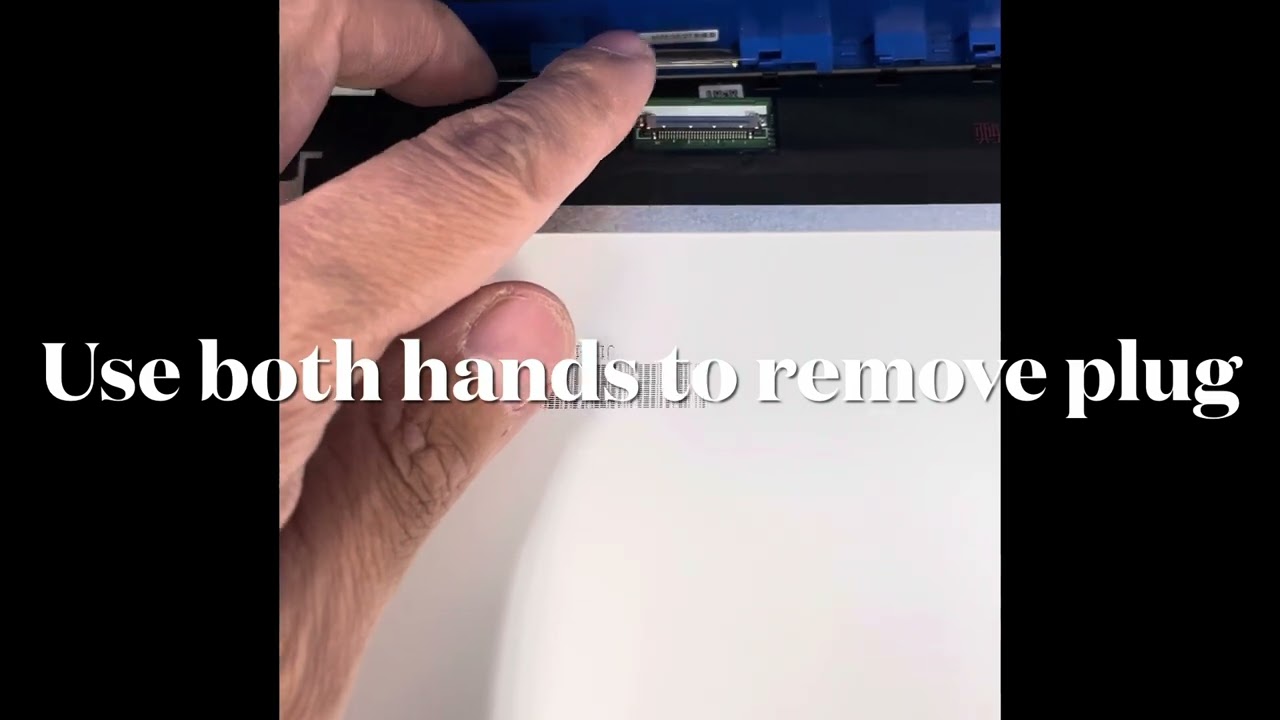
Снимите защитную ленту с видеоразъёма и, удерживая его обеими руками, аккуратно отсоедините его.
Разместите новый ЖК-дисплей рядом с видеокабелем. Подключите видеоразъём и закрепите его прозрачной лентой.
ВНИМАНИЕ! Очень важно не прилагать чрезмерных усилий при подключении. Также не скручивайте и не наклоняйте разъём при подключении.
Очистите края нового ЖК-дисплея спиртом для лучшего приклеивания.
Вставьте новую панель в заднюю крышку и салфеткой из микрофибры прижмите правый и левый края ЖК-дисплея к клейкой поверхности.
Установите рамку на место и снимите защитную плёнку с ЖК-дисплея. Затем пройдитесь по периметру, аккуратно защёлкивая пластиковые защёлки.
Вкрутите два винта с крестообразным шлицем в два нижних угла блока дисплея.
Поместите корпус ноутбука на блок дисплея. Загните петли на их крепления.
Вкрутите три винта с крестообразным шлицем в левый шарнир, затем ещё три винта с крестообразным шлицем в правый шарнир.
Аккуратно подключите видеокабель к материнской плате и закрепите его прозрачной клейкой лентой.
Подключите разъём аккумулятора и закрепите кабель аккумулятора клейкой лентой.
Установите заднюю крышку на место. Закрепите её тремя длинными винтами с крестообразным шлицем в нижнем углу.
Один винт среднего размера в правом углу. Установите средние винты с крестообразным шлицем и закройте крышку пластиковой крышкой.
Вкрутите четыре винта с крестообразным шлицем в верхний край и последний винт в левый край.
Установите две пластиковые крышки в два нижних угла блока дисплея.
Подключите шнур питания, включите ноутбук, и всё готово!
Доступные форматы для скачивания:
Скачать видео mp4
-
Информация по загрузке: