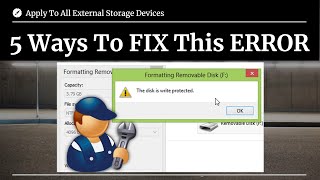
Как исправить ошибку «Диск защищён от записи»? | Снять защиту от записи
Автор: Wondershare Recoverit Data Recovery
Загружено: 2020-05-25
Просмотров: 512422
Бесплатная программа для восстановления данных Recoverit: https://bit.ly/2zsMuk7
Внезапная защита диска от записи — очень распространённая проблема. Когда ваша USB-накопитель/SD-карта, внутренний или внешний жёсткий диск защищены от записи, вы не можете получить доступ к сохранённым данным и вносить какие-либо изменения в устройство. Итак, как снять защиту от записи? В этом видео мы покажем вам несколько действенных решений для исправления ошибки «Диск защищён от записи».
Временные метки:
Решение 1: Физическая проверка для поиска переключателей 1:40 с.
Решение 2: Снятие защиты от записи в командной строке 2:21 с.
Решение 3: Использование реестра для снятия защиты от записи с диска 3:08 с.
Решение 4: Удаление отдельных файлов с защитой от записи 4:03 с.
Решение 5: Проверка свободного места 4:28 с.
Как исправить ошибку «Диск защищён от записи»?
Решение 1: Проверка на наличие переключателя
На некоторых USB-накопителях/SD-картах есть механический переключатель, который переводит их в режим защиты от записи. В такой ситуации просто переведите переключатель в положение «Разблокировано» и попробуйте скопировать файлы ещё раз.
Решение 2: Снятие защиты от записи в командной строке
Нажмите клавиши Windows + X и выберите в меню пункт «Командная строка (администратор)». В этом меню выполните следующие действия:
1. Введите diskpart и нажмите Enter.
2. Затем введите list disk и нажмите Enter. Вы должны увидеть список подключенных дисков.
3. Убедитесь, что USB-накопитель отображается на экране. Запишите номер вашего диска.
4. Теперь введите следующую команду: select disk [номер вашего диска]
5. После выбора введите следующую команду: attributes disk clear readonly
6. Вы удалили все оставшиеся атрибуты «только для чтения» с USB-накопителя/SD-карты.
Решение 3: Снятие защиты диска от записи с помощью реестра
1. Нажмите сочетание клавиш Windows+X и выберите «Выполнить».
2. В поле поиска на панели задач введите regedit и нажмите «ОК». Затем выберите верхний результат поиска «Редактор реестра».
3. Перейдите к разделу реестра, указанному ниже: HKEY_LOCAL_MACHINE\SYSTEM\CurrentControlSet\Control\StorageDevicePolicies.
4. В левой части окна нажмите раздел Control и выберите «Создать» и «Раздел» с именем StorageDevicePolicies.
5. На правой панели StorageDevicePolicies щелкните правой кнопкой мыши и выберите «Создать DWORD» и присвойте ему имя WriteProtect.
6. Дважды щелкните параметр WriteProtect в правой панели StorageDevicePolicy.
7. Измените значение параметра с «1» на «0» и нажмите «ОК», чтобы сохранить изменения.
Решение 4: Удалить отдельные файлы с защитой от записи
Перейдите на USB-накопитель и найдите проблемный файл. Щёлкните правой кнопкой мыши и выберите «Свойства». В нижней части панели, в разделе «Атрибуты», убедитесь, что флажок «Только чтение» снят.
Решение 5: Проверить доступное место
Откройте проводник Windows и перейдите в папку «Мой компьютер». Это позволит вам увидеть список всех дисков, подключенных к вашей системе. Щёлкните правой кнопкой мыши по USB-накопителям и выберите «Свойства». После этого вы сможете просмотреть размер занятого и свободного места в Windows 7/8/10.
Если размер занятого пространства слишком велик, это может привести к включению защиты от записи. Для решения этой проблемы может потребоваться удалить ненужные файлы, чтобы освободить место.
Текстовое руководство: https://recoverit.wondershare.com/par...
Надеюсь, эти решения помогут вам исправить ошибку «Этот диск защищён от записи».
ПОДПИШИТЕСЬ, чтобы получить больше решений: https://www.youtube.com/c/RecoveritDa...
Подпишитесь на нас в Facebook: / recoveritdatarecovery
Подпишитесь на нас в Twitter: / ws_recoverit
Подпишитесь на нас в Instagram: / recoverit_datarecovery

Доступные форматы для скачивания:
Скачать видео mp4
-
Информация по загрузке:



![Структура диска повреждена и нечитаема [РЕШЕНИЕ]](https://ricktube.ru/thumbnail/F87Ve_Eo6gc/mqdefault.jpg)


![АКТЁРЫ к/ф «АФОНЯ» 50 лет спустя! Трагические судьбы звёзд НАРОДНОЙ комедии [ тайны наших фильмов ]](https://ricktube.ru/thumbnail/p08qO__JY-8/mqdefault.jpg)

