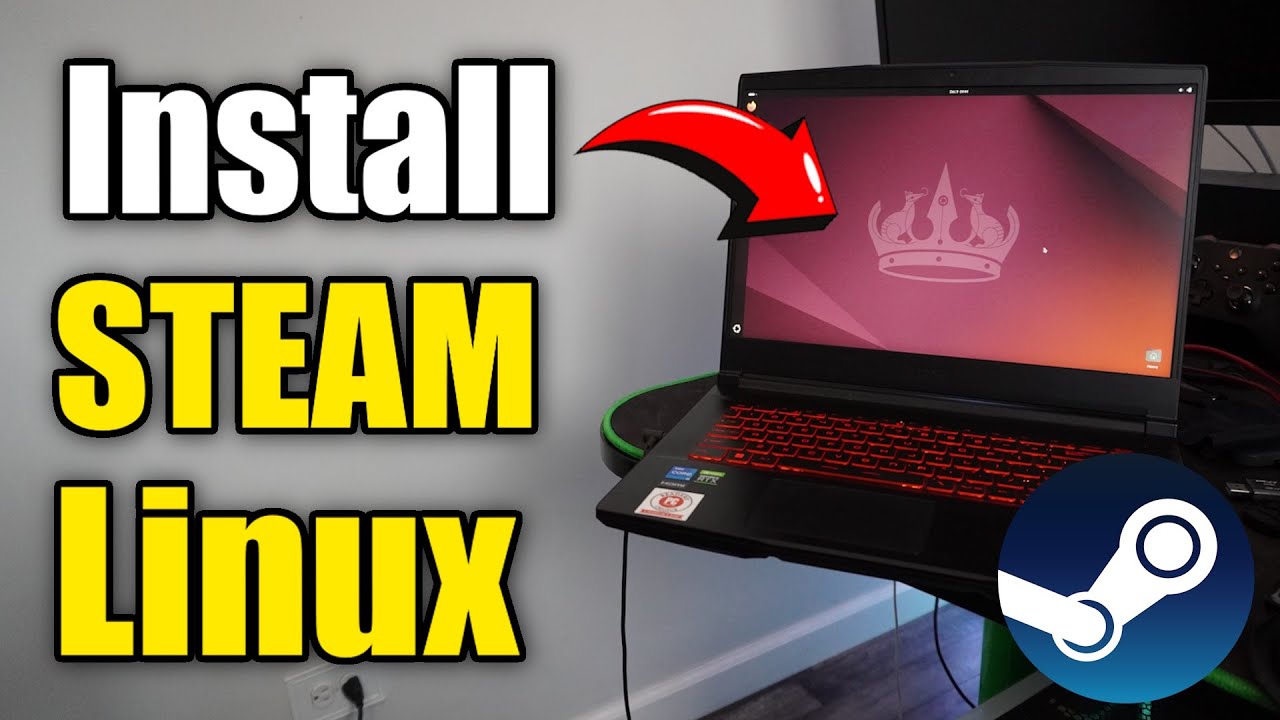
Как установить Steam на LINUX для игр в Ubuntu (работает!)
Автор: YourSixStudios
Загружено: 2025-12-18
Просмотров: 708
Вы можете легко установить Steam в Ubuntu, используя Центр приложений Ubuntu или меню «Приложения», что позволит получить доступ как к родным играм Linux, так и к играм Windows с поддержкой Proton.
Шаг 1 — Откройте Центр приложений Ubuntu
Нажмите меню «Приложения» или «Действия» на рабочем столе Ubuntu.
Введите «Steam» в строке поиска.
Выберите приложение Steam из результатов поиска.
Шаг 2 — Установите Steam
Нажмите кнопку «Установить».
Возможно, вам будет предложено ввести пароль для авторизации установки.
Подождите, пока Ubuntu загрузит и установит Steam. Это может занять несколько минут в зависимости от вашего интернет-соединения.
Шаг 3 — Первый запуск Steam
После установки найдите Steam в меню «Приложения» или в разделе «Программы Ubuntu» и нажмите кнопку запуска.
При первом запуске Steam автоматически обновится, загрузив последние клиентские файлы и библиотеки времени выполнения.
Вы увидите приглашения установить дополнительные компоненты, необходимые для корректной работы; разрешите этим установкам завершиться.
Шаг 4 — Войдите в систему или создайте учётную запись Steam
После завершения обновления Steam появится экран входа.
Введите свои текущие учётные данные Steam или нажмите «Создать новую учётную запись» для регистрации.
Следуйте инструкциям на экране для завершения настройки учётной записи.
Шаг 5 — Включите Steam Play для игр Windows (Proton)
Перейдите в «Настройки» Steam Play.
Отметьте «Включить Steam Play для поддерживаемых игр» для запуска игр Windows.
При желании установите флажок «Включить Steam Play для всех остальных игр», чтобы разрешить запуск всех игр Windows с помощью Proton.
Перезапустите Steam, чтобы применить изменения.
Шаг 6 — Установка и запуск игр
Перейдите на вкладку «Магазин» для поиска игр.
Для игр, разработанных для Linux, нажмите «Установить» и выберите предпочитаемое расположение библиотеки.
Для игр Windows Steam автоматически будет использовать Proton, если он включён. После завершения установки нажмите «Играть» в своей библиотеке, чтобы начать играть.
...
Twitter: https://twitter.com/YourSixStudios?la...
Twitch: / yoursixstudios
Discord: / discord
Instagram: / yoursixstudios -
((( Подпишитесь на мою прямую трансляцию )))
((( Игровой канал "YourSixGaming" )))
/ @yoursixgaming ...
((( Подпишитесь на мой канал "ADVENTURE" )))
((( Путешествия, камеры и многое другое "YourSixAdventures)))
/ @yoursixadventures
Доступные форматы для скачивания:
Скачать видео mp4
-
Информация по загрузке: