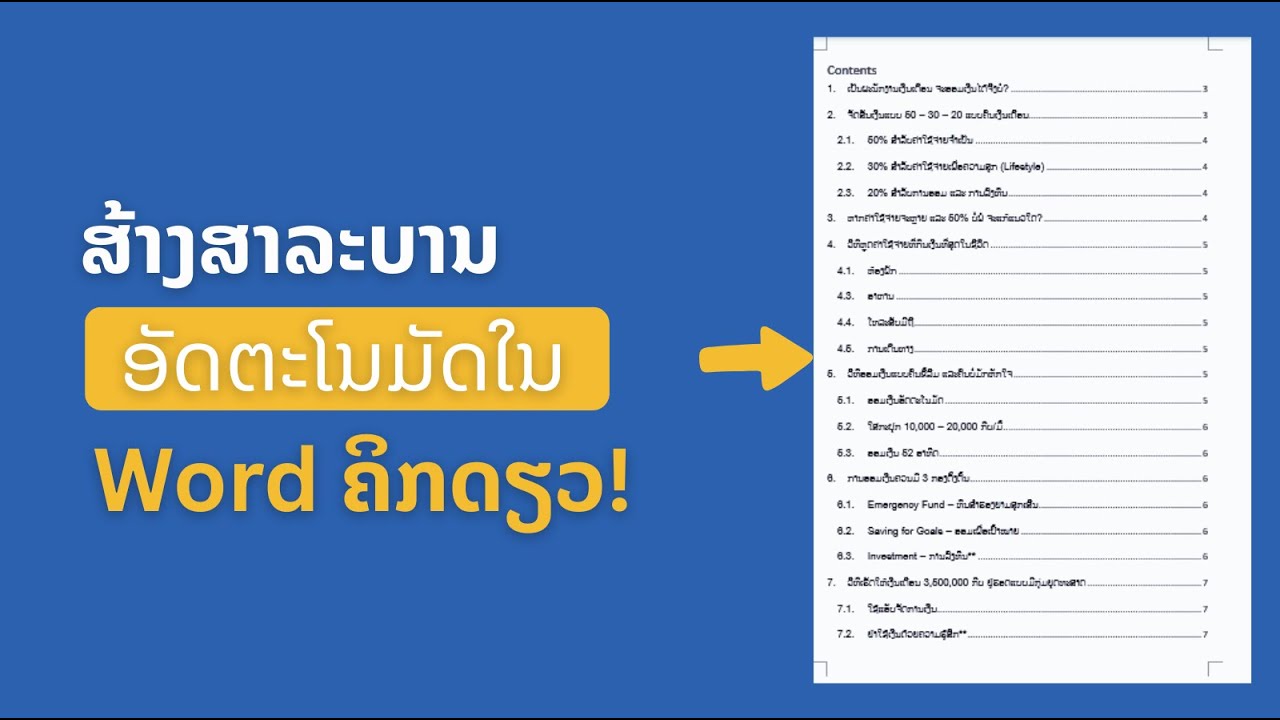
ສອນເຮັດສາລະບານອັດຕະໂນມັດໃນ Microsoft Word
Автор: ສອນ ຄອມພິວເຕີ
Загружено: 2025-12-17
Просмотров: 60
ການເຮັດສາລະບານອັດຕະໂນມັດ (Automatic Table of Contents) ເປັນເຕັກນິກທີ່ຊ່ວຍປະຢັດເວລາ ແລະ ເຮັດໃຫ້ເອກະສານຂອງເຮົາເບິ່ງມີຄວາມເປັນມືອາຊີບຫຼາຍຂຶ້ນ. ບໍ່ວ່າທ່ານຈະກຳລັງເຮັດບົດໂຄງການຈົບຊັ້ນ ຫຼື ບົດລາຍງານການປະຊຸມ, ການໃຊ້ຄຳສັ່ງນີ້ຈະຊ່ວຍໃຫ້ເລກໜ້າກົງກັບຫົວຂໍ້ສະເໝີ ໂດຍບໍ່ຕ້ອງມາພິມຈ້ຳເມັດ ແລະ ໄລ່ເລກໜ້າດ້ວຍຕົນເອງ.
ນີ້ຄືລາຍລະອຽດ ແລະ ຂັ້ນຕອນການເຮັດແບບເຂົ້າໃຈງ່າຍ:
1. ການຈັດຮູບແບບຫົວຂໍ້ (Styles)
ກ່ອນຈະສ້າງສາລະບານໄດ້, ເຮົາຕ້ອງບອກໃຫ້ໂປຣແກຣມຮູ້ກ່ອນວ່າ ຂໍ້ຄວາມໃດຄືຫົວຂໍ້ຫຼັກ ແລະ ຂໍ້ຄວາມໃດຄືຫົວຂໍ້ຍ່ອຍ:
Heading 1: ໃຊ້ສຳລັບຫົວຂໍ້ໃຫຍ່ ຫຼື ຊື່ບົດ.
Heading 2: ໃຊ້ສຳລັບຫົວຂໍ້ຍ່ອຍທີ 1.
Heading 3: ໃຊ້ສຳລັບຫົວຂໍ້ຍ່ອຍລົງມາອີກ.
2. ຂັ້ນຕອນການສ້າງສາລະບານ
ວາງ Cursor ໃສ່ໜ້າທີ່ຕ້ອງການໃຫ້ສາລະບານປະກົດ (ປົກກະຕິແມ່ນໜ້າທີ 2 ຖັດຈາກໃບໜ້າປົກ).
ໄປທີ່ແຖບເມນູ References (ການອ້າງອີງ).
ກົດປຸ່ມ Table of Contents.
ເລືອກຮູບແບບ Automatic Table 1 ຫຼື Automatic Table 2.
3. ການອັບເດດສາລະບານ (Update Table)
ຫາກມີການເພີ່ມເນື້ອໃນ ຫຼື ຍ້າຍໜ້າ, ທ່ານບໍ່ຈຳເປັນຕ້ອງລຶບສາລະບານແລ້ວເຮັດໃໝ່:
ໃຫ້ຄລິກຂວາໃສ່ສາລະບານ ແລ້ວເລືອກ Update Field.
ເລືອກ Update page numbers only (ຖ້າປ່ຽນແຕ່ເລກໜ້າ) ຫຼື Update entire table (ຖ້າມີການເພີ່ມ/ປ່ຽນຊື່ຫົວຂໍ້).
#MicrosoftWord #ການນຳໃຊ້Word #ສາລະບານອັດຕະໂນມັດ #ເຕັກນິກການຮຽນ #ເຮັດວຽກແບບມືອາຊີບ #TableOfContents #WordTips #LaoStudent #LaoOffice #ສອນຄອມພິວເຕີ
Доступные форматы для скачивания:
Скачать видео mp4
-
Информация по загрузке: