Lösen von pylint Importfehlern in Python-Projekten nach Versions-Upgrade
Автор: vlogize
Загружено: 2025-12-22
Просмотров: 0
Entdecken Sie eine einfache Lösung für `pylint` Importfehler in Python-Projekten nach dem Upgrade Ihrer Python-Version. Erfahren Sie, wie Sie reibungslose Importe in Visual Studio Code mit praktischen Tipps sicherstellen.
---
Dieses Video basiert auf der Frage https://stackoverflow.com/q/62294174/ gestellt von dem Nutzer 'Daniel' ( https://stackoverflow.com/u/8419797/ ) sowie auf der Antwort https://stackoverflow.com/a/62295472/ bereitgestellt von dem Nutzer 'Daniel' ( https://stackoverflow.com/u/8419797/ ) auf der Website 'Stack Overflow'. Vielen Dank an diese großartigen Nutzer und die Stackexchange-Community für ihre Beiträge.
Besuchen Sie diese Links, um den Originalinhalt und weitere Details zu sehen, z. B. alternative Lösungen, aktuelle Entwicklungen zum Thema, Kommentare, Versionsverlauf usw. Der ursprüngliche Titel der Frage lautete beispielsweise: pylint shows import-error with directories inside the working directory
Außerdem steht der Inhalt (außer Musik) unter der Lizenz CC BY-SA https://meta.stackexchange.com/help/l...
Der ursprüngliche Fragenbeitrag steht unter der Lizenz 'CC BY-SA 4.0' ( https://creativecommons.org/licenses/... ), und der ursprüngliche Antwortbeitrag steht unter der Lizenz 'CC BY-SA 4.0' ( https://creativecommons.org/licenses/... ).
Falls Ihnen irgendetwas auffällt oder Unstimmigkeiten bestehen, schreiben Sie mir bitte an vlogize [AT] gmail [DOT] com.
---
Fehlerbehebung bei pylint Import-Errors in Python-Projekten nach Upgrade
Die Aktualisierung Ihrer Python-Version verläuft oft reibungslos, kann aber manchmal unerwartete Probleme verursachen. Wenn Sie kürzlich von Python 3.8.1 auf Python 3.8.3 umgestiegen sind, sind Sie möglicherweise auf ein frustrierendes Problem mit pylint gestoßen, speziell im Zusammenhang mit Importfehlern. Viele Entwickler hatten dieses Problem und fragten sich, was die Ursache und die Lösung sein könnte.
Dieser Blogbeitrag beschreibt das Problem, liefert eine klare Erklärung und zeigt Ihnen Schritte auf, die Sie unternehmen können, um die import-error-Probleme mit pylint in Visual Studio Code (VS Code) zu beheben.
Das Problem verstehen
Sie verfügen über eine gut strukturierte Verzeichnisstruktur für Ihr Python-Projekt. Hier ein Überblick, wie es aussieht:
[[Siehe Video, um diesen Text oder Codeausschnitt anzuzeigen]]
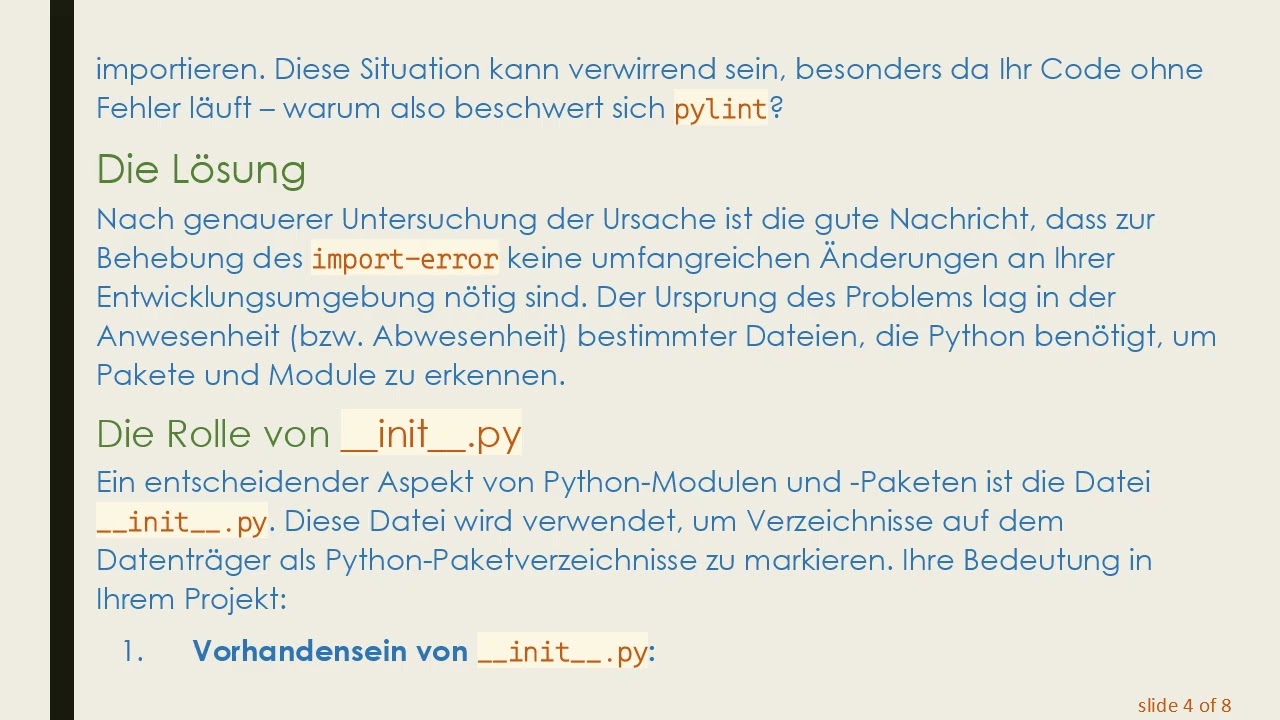
In diesem Setup dient run.py als Einstiegspunkt für Ihre Anwendung. Während import bot problemlos funktioniert und relative Importe korrekt ausgeführt werden, stoßen Sie auf einen import-error, wenn Sie versuchen, Module mit dem vollständigen Pfad (from bot.utils import ...) innerhalb von cog.py zu importieren. Diese Situation kann verwirrend sein, besonders da Ihr Code ohne Fehler läuft – warum also beschwert sich pylint?
Die Lösung
Nach genauerer Untersuchung der Ursache ist die gute Nachricht, dass zur Behebung des import-error keine umfangreichen Änderungen an Ihrer Entwicklungsumgebung nötig sind. Der Ursprung des Problems lag in der Anwesenheit (bzw. Abwesenheit) bestimmter Dateien, die Python benötigt, um Pakete und Module zu erkennen.
Die Rolle von __init__.py
Ein entscheidender Aspekt von Python-Modulen und -Paketen ist die Datei __init__.py. Diese Datei wird verwendet, um Verzeichnisse auf dem Datenträger als Python-Paketverzeichnisse zu markieren. Ihre Bedeutung in Ihrem Projekt:
Vorhandensein von __init__.py:
Wenn Python auf ein Verzeichnis mit einer __init__.py Datei trifft, betrachtet es dieses Verzeichnis als Paket.
Fehlt diese Datei, erkennt Python das Verzeichnis möglicherweise nicht korrekt als Paket, was zu Importfehlern führt.
Empfohlene Lösung:
In diesem Fall wurde das Problem durch das einfache Hinzufügen einer __init__.py Datei im Verzeichnis cogs behoben. Diese Datei kann leer sein; ihre bloße Anwesenheit signalisiert pylint und Python, dass cogs tatsächlich ein Paket ist.
Schritte zur Behebung des import-error in Ihrem Projekt
Folgen Sie diesen einfachen Schritten, um den import-error zu beseitigen, der Ihnen begegnet:
Verzeichnisstruktur prüfen:
Stellen Sie sicher, dass Ihre Verzeichnisstruktur korrekt ist und jedes Verzeichnis, das als Paket behandelt werden soll (wie cogs, utils usw.), eine __init__.py Datei enthält.
__init__.py Dateien hinzufügen:
Falls die cogs-Verzeichniss keine __init__.py Datei enthält, erstellen Sie diese. Das geht einfach über den Datei-Explorer oder direkt in Ihrer IDE (z.B. VS Code).
Importe validieren:
Nachdem Sie die __init__.py-Datei hinzugefügt haben, überprüfen Sie Ihre Importe erneut. Sie sollten feststellen, dass pylint keine import-errors mehr meldet und der vollständige Importpfad (from bot.utils import ...) problemlos funktioniert.
VS Code neu starten:
In manchen Fällen ist es notwendig, VS Code neu zu starten oder Ihre Python-Umgebung neu zu initialisieren, damit die Änderungen erkannt werden.
Mit diesen einfachen Anpassungen sollten Ihre pylint Probleme behoben sein, sodass Sie sich wieder mehr auf die Entwicklung als auf die
Доступные форматы для скачивания:
Скачать видео mp4
-
Информация по загрузке:





![Python - Полный Курс по Python [15 ЧАСОВ]](https://image.4k-video.ru/id-video/cfJrtx-k96U)


