Como Colocar em Ordem Alfabética no Excel de Modo Automático | 3 Exemplos | A a Z, Maior Menor...
Автор: Excelente João
Загружено: 2024-11-12
Просмотров: 5264
🟢 APRENDA EXCEL COMIGO NO CURSO COMPLETO DE EXCEL COM CERTIFICADO: http://excelentejoao.com.br/sejaexcel...
🔵 PLANILHA EXCEL DOWNLOAD GRÁTIS: https://excelentejoao.com.br/wp-conte...
▶ Vídeo Completo sobre TABELA DINAMICA: • Tabela Dinâmica e Gráfico Dinâmico com Exe...
Nessa vídeo aula gratuita de Excel, vamos aprender como Colocar em Ordem Alfabética no Excel de Modo Automático com 3 Exemplos práticos diferentes. Organizar do maior valor para o menor valor, organizar por datas, organizar em ordem alfabetica de a a z.
Vamos utilizar os filtros, a função classificar e a tabela dinamica.
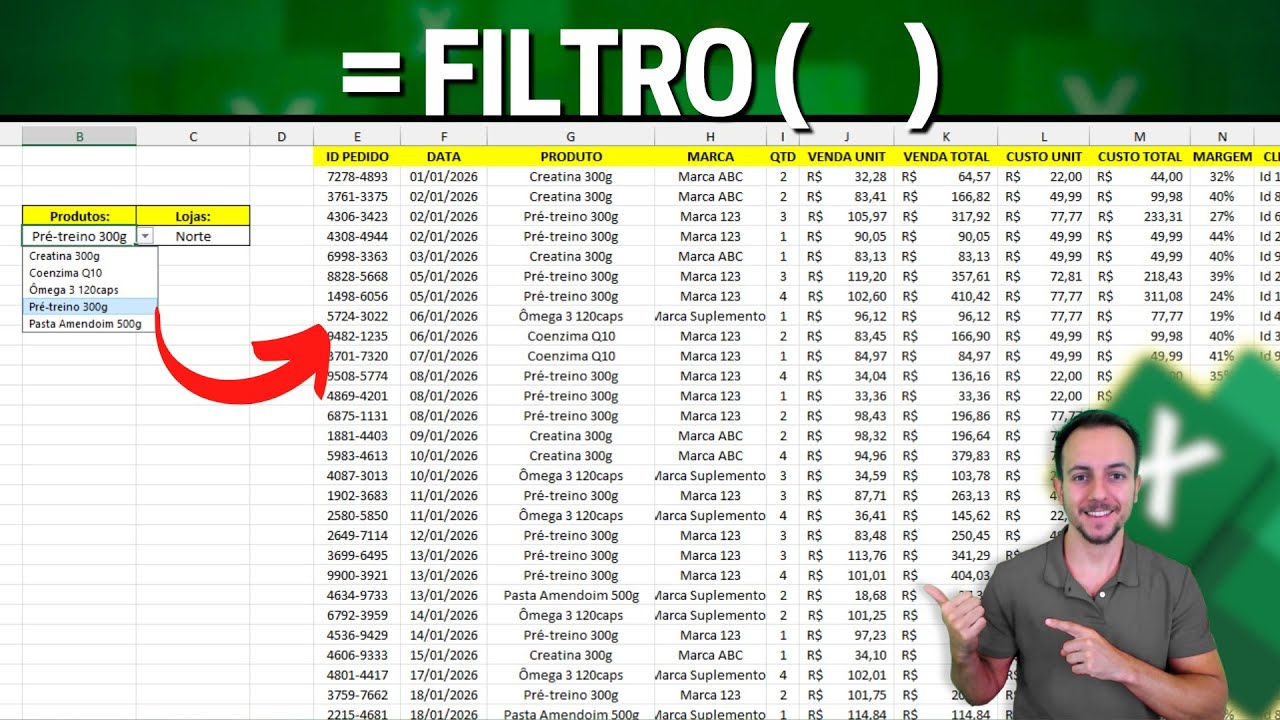
Filtros: Os filtros permitem selecionar e exibir apenas os dados que atendem a critérios específicos, facilitando a análise de grandes volumes de dados. Quando você aplica um filtro em uma coluna, pode escolher valores específicos para exibir ou ocultar linhas que não atendam ao critério desejado. Para usar o filtro, basta selecionar o intervalo que deseja filtrar e clicar em "Filtro" na guia "Dados". Os filtros são muito úteis para visualizar rapidamente informações específicas, como as vendas de um produto ou as transações de um mês específico.
Função Classificar: A função CLASSIFICAR no Excel permite ordenar os dados de maneira dinâmica. Isso significa que, quando os dados são alterados, a classificação é atualizada automaticamente. A função aceita critérios como o valor a ser classificado, a ordem (crescente ou decrescente) e, se necessário, uma coluna específica para a classificação. Por exemplo, a fórmula =CLASSIFICAR(A2:A10, 1, -1) classificaria os dados na coluna A em ordem decrescente. Essa função é prática para organizar dados em listas ou criar relatórios que precisam de atualização constante.
Tabela Dinâmica: As tabelas dinâmicas são ferramentas poderosas para resumir, analisar e explorar dados. Elas permitem organizar grandes volumes de dados em um formato visual fácil de interpretar, agrupando e calculando automaticamente valores (como somas, médias ou contagens). Você pode criar uma tabela dinâmica selecionando os dados e clicando em "Tabela Dinâmica" na guia "Inserir". Em seguida, você define os campos que deseja visualizar (por exemplo, "Produto", "Região" e "Vendas"). As tabelas dinâmicas são ideais para relatórios financeiros, resumos de vendas e qualquer análise que exija flexibilidade para alterar rapidamente a forma como os dados são exibidos.
#ExcelenteJoão #Excel #Dashboard

Доступные форматы для скачивания:
Скачать видео mp4
-
Информация по загрузке: