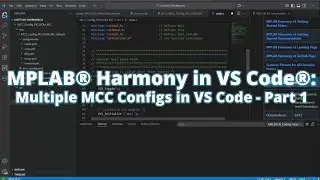
MCC Melody в VS Code®: импорт примера проекта из MPLAB® Discover
Автор: Microchip Developer Help
Загружено: 2025-11-19
Просмотров: 109
Начало работы с MCC Melody в VS Code® (для разработки на PIC16/PIC18/AVR) Плейлист:
• Getting Started with MCC Melody in VS Code...
Легко находите и импортируйте примеры MCC Melody из MPLAB® Discover в VS Code® — MPLAB X не требуется! Следуйте инструкциям, пока мы фильтруем PIC18-Q43 I2C, импортируем проект клиентского сканера, собираем, отлаживаем и проверяем 10 устройств на Curiosity Nano Explorer с помощью Data Visualizer.
Временные метки:
00:00 - Вступление: Поиск и импорт проектов MCC Melody в VS Code
00:20 - MPLAB Discover → Примеры MCU/MPU → Фильтр: MCC Melody
00:36 - Типы контента: Bare Metal против MCC Classic против Harmony против Melody
00:47 - Цель: Curiosity Nano Explorer → Поиск I2C AVR/PIC18-Q43
01:27 - Расширенный поиск: фильтры И/ИЛИ → 11 результатов
02:01 - Выберите «Найти всех клиентов на шине I2C» (сканирует адреса, выводит подтверждения)
02:27 - Демонстрационный вывод: 115200 бод, найдено 10 устройств
02:52 - Загрузка → Открыть папку .X в VS Code
03:08 - Запрос на автоимпорт → Проект загружается, начинается сборка мгновенно
03:36 - Сборка прошла успешно → Готово к запуску/отладке
03:50 - Запуск отладчика → Остановка в main на Curiosity Nano
04:00 - Совет: Используйте Clangd (а не MPLAB CC) для лучшего анализа кода
04:18 - Открытие MPLAB Data Visualizer → Автоматическое определение комплекта, 115200 бод
04:36 - Запуск → Live terminal: NACKs 10 ACKs → Соответствует демонстрации!
04:59 - Бонус: Discover → Evaluation Boards → Curiosity Nano Explorer
05:11 - Руководство пользователя → Полная интерактивная документация по устройству с картой шины I2C
05:47 - Далее: Создание нового проекта MCC Melody с нуля

Доступные форматы для скачивания:
Скачать видео mp4
-
Информация по загрузке: