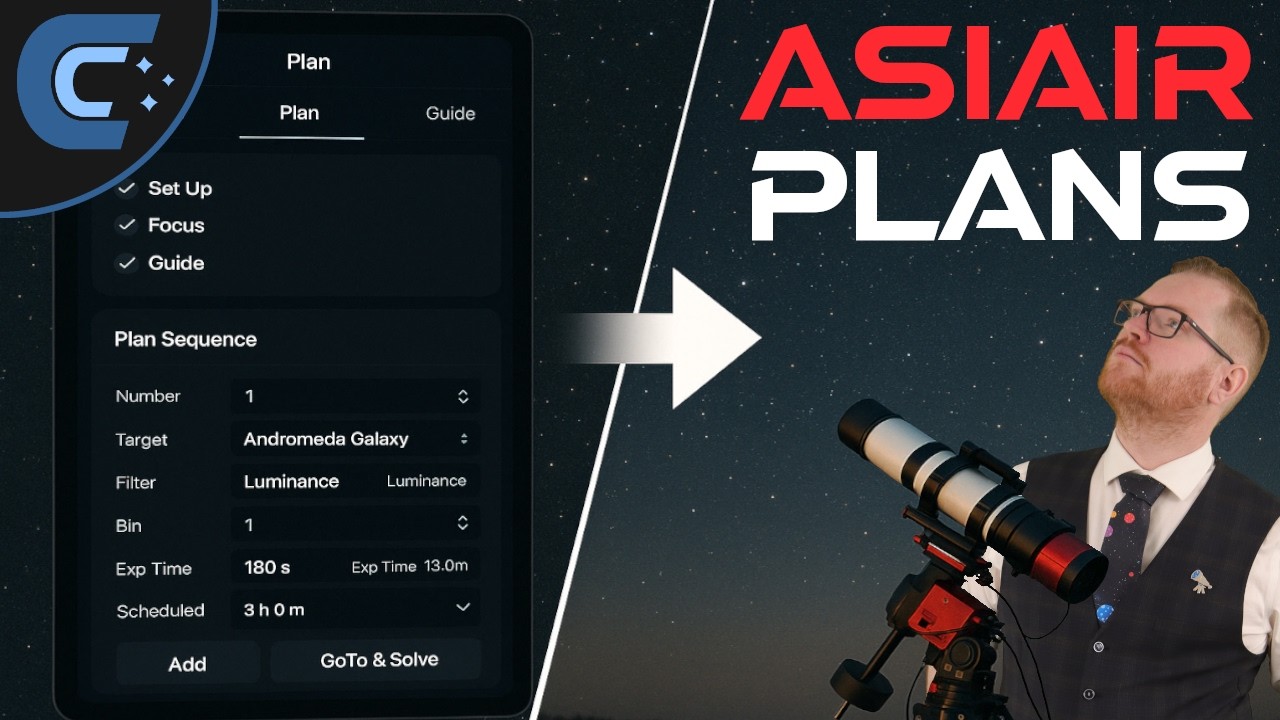
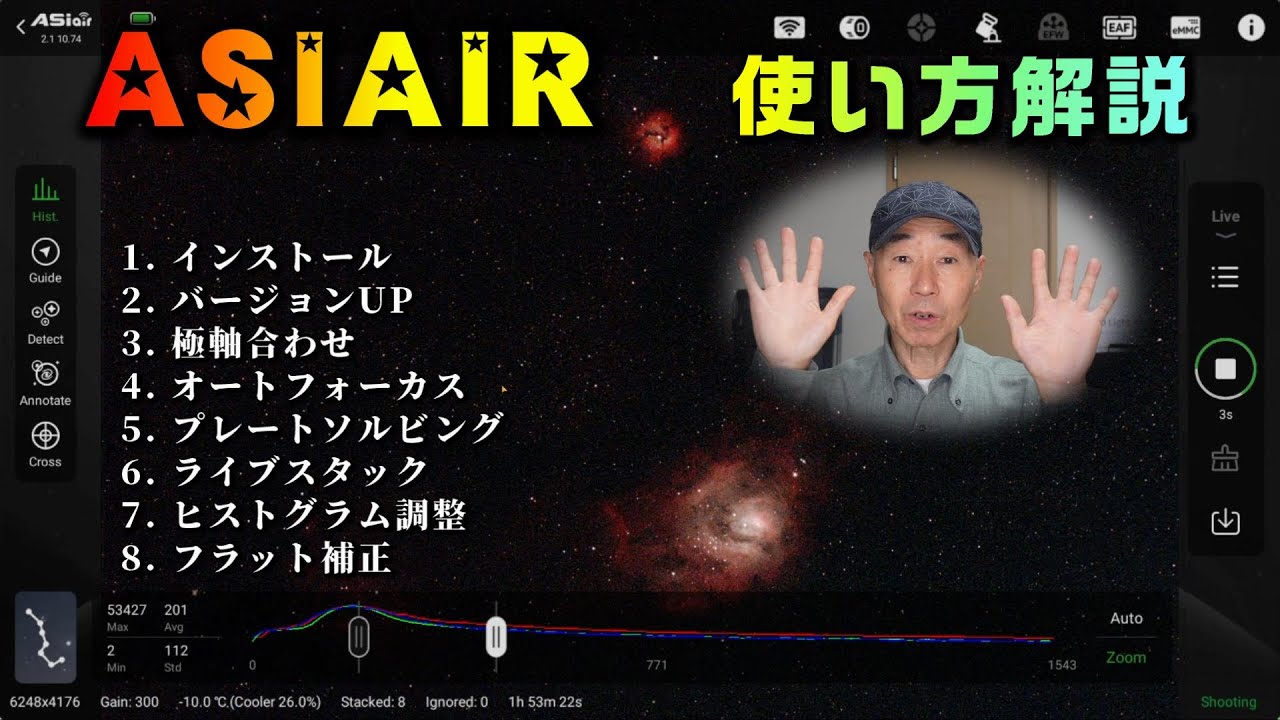
ASIAIR 使い方解説 1. インストール 2. バージョンUP 3. 極軸合わせ 4. オートフォーカス 5. プレートソルビング 6. ライブスタック 7. ヒストグラム調整 8. フラット補正
Автор: 星空ライブ すみやチャンネル
Загружено: 2023-03-13
Просмотров: 8972
今日は、ASIAIRの使い方解説(第1回)です
アプリのインストールから電視観望のライブスタックまでのやり方についてです
目次の1~8までの順で解説したいと思います。
1. インストール
2. バージョンUP
3. 極軸合わせ
4. オートフォーカス
5. プレートソルビング
6. ライブスタック
7. ヒストグラム調整(第2回)
8. フラット補正(第2回)
ASIAIR 使い方解説 第1回 1. インストール 2. バージョンUP 3. 極軸合わせ 4. オートフォーカス 5. プレートソルビング 6. ライブスタック
• ASIAIR 使い方解説 1. インストール 2. バージョンUP 3. 極軸合わせ...
ASIAIR 使い方解説 第2回 7. ヒストグラム調整 8. フラット補正
• ASIAIR 使い方解説 第2回 7. ヒストグラム調整 8. フラット補正
ASIAIR 使い方解説 第3回 撮影データ どこにある?
• ASIAIR 使い方解説 第3回 撮影データ どこにある?
ASIAIR 使い方解説 第4回 ASI Deep Stack で おとめ座銀河あぶり出す
• ASIAIR 使い方解説 第4回 ASI Deep Stack で おとめ座銀河あぶり出す
ASIAIR 使い方解説 第5回 ASI Fits View を使ってあぶり出す
• ASIAIR 使い方解説 第5回 ASI Fits View を使ってあぶり出す
ASIAIR 使い方解説 第6回 ASI Deep Stack でオリオン大星雲・ランニングマンあぶり出す • ASIAIR 使い方解説 第6回 ASI Deep Stack でオリオン大星雲・ラ...
ASIAIRでフラット補正 驚きの効果
• ASIAIRでフラット補正 驚きの効果
まず、アプリをダウンロードしましょう
プレイストアでASIAIRを検索します
そうすると、一番上にASIAIRのアプリが表示されます
これをクリックするとインストール画面に変わります
ただし、このバージョンは2.0になります
すでにダウンロードしている場合は、開くをクリックすればASIAIRが立ち上がります
バージョンアップするには、ZWOのサイトから最新版をダウンロードします
ZWOのダウンロードセンターにアクセスし、アシエアをクリックします
そうするとios版とAndroid版ともに、バージョン2.1のアプリがダウンロードできます
スマホやタブレットでQRコードを読み取ると簡単にインストールできます
スマホの画面で、ASIAIR V2.1.apkとなっていていることがわかりますね
ダウンロードが完了したら、開くをクリックします
セキュリティの理由から、インストールできませんという表示が出ますが、
設定をクリックするとインストールできます
「この提供元のアプリを許可」のボタンをクリックします
インストールをクリックします
アプリをインストールしましたと表示されます
開くをクリックします
エンターデバイスをクリックするとASIAIRが立ち上がります
次に極軸を合わせます
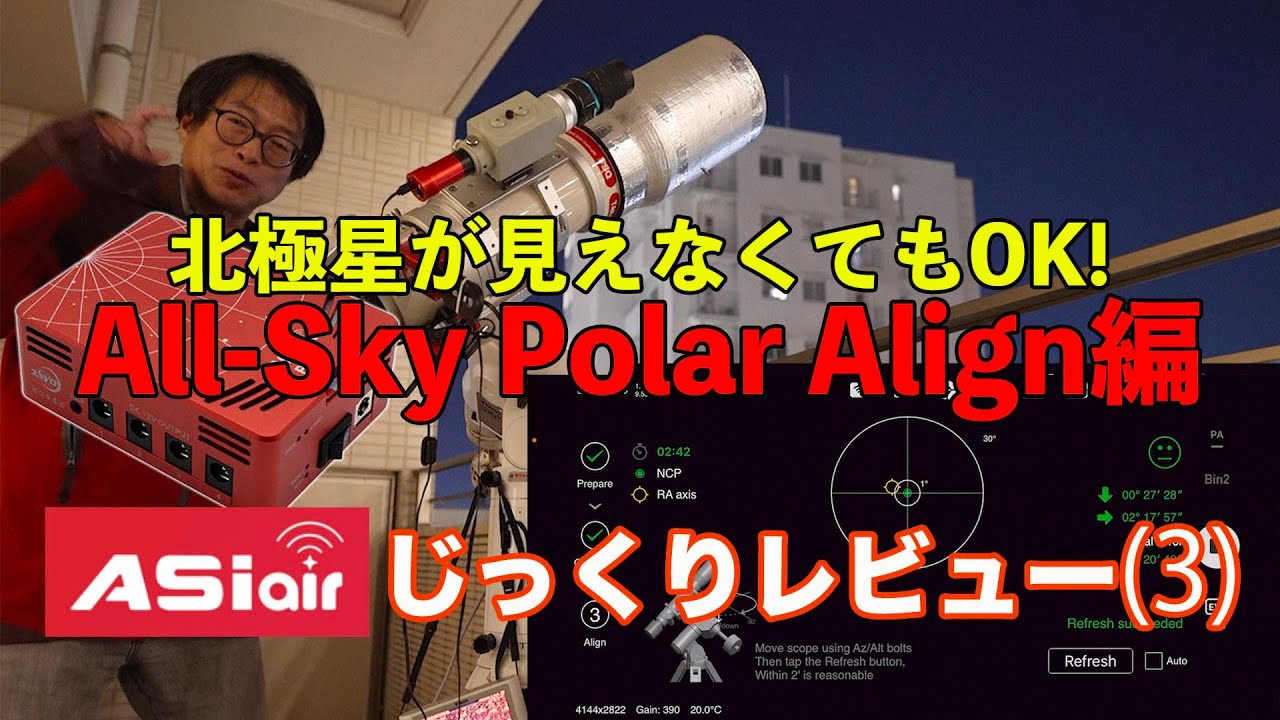
PAをクリックします
PAとは、ポーラーアライメント
北極星に望遠鏡を向けるという意味ですね
赤道儀を大まかに北極星の方に向けます
右の白丸をクリックします
そうすると極軸合わせが始まります
もし北極星が見えない場合は、見えている星がある方に向けても極軸合わせができるようです
画面中央上に天の北極の位置が二重円の中心の緑で示されています
青丸は望遠鏡の向きです
その右に上下と左右の矢印があり、北極からのずれを数値で表示してくれます
これをなるべくゼロに近づくように、赤道儀の上下・左右をクランプで調整します
クランプを動かしてから下のリフレッシュをクリックすると、ずれの数値が最新のものになります
Autoをチェックしておくと、自動で最新のものになります
トータルエラーが5分以内まで調整できると、右上の顔のマークが笑顔になります
フィニッシュをクリックして極軸合わせを終わります
次に、望遠鏡のピントを合わせてみましょう
現在のモードのPAをクリックするとモードのメニュー一覧が出てきます
その中のフォーカスをクリックします
右の白丸をクリックすると画面中央に緑の枠が出てきます
これをドラッグして映っている星に合わせます
それから、左のフォーカサーをクリックすると上下の矢印などが現れます
手動でピントを合わせる場合は、この上下の矢印をクリックします
そうするとその上の数字が変化します
数字の上をクリックすると移動量が変えられます
矢印の下のAFをクリックするとオートフォーカスモードになります
右の矢印入りの白丸をクリックするとオートフォーカスが始まります
左上にピント合わせ中の星が表示されます
その右は星の大きさです
これが一番小さくなるように調整していきます
大きさの変化が緑の点で下のグラフに次々と表示されます
最初はどんどん星が小さくなりますが、次に大きくなります
そして、もう一度小さくなる地点を調べて、最後はオレンジの点で表示されます
右上の×印をクリックして、オートフォーカスを終わりにします
次に、導入したい天体を指定します
虫眼鏡マークをクリックすると、今ターゲットにするのがベスト天体がイラスト入りで表示されます
下にスクロールするとたくさん出てきます
星図から天体を指定する方法もあります
フォーカスモードをクリックしてプレビューモードをクリックします
そして左下の北斗七星のイラストをクリックすると星図モードになります
ドラッグすると星図が動きます
マウスホイールで拡大縮小ができます
天体名が分かっている場合は、虫眼鏡マークをクリックして指定することもできます
Mと入力するとメシエ天体が番号順に出てきます
ここではM8を選びます
イラストをクリックして、GoToをクリックしてみましょう
GoToM8と表示されて、導入が始まります
初期設定では自動でプレートソルビングが機能しているので、天体を画面中心に表示してくれます
プレートソルビングが成功すると、フィニッシュ(2S)1S 0Sと、カウントダウンが始まります
右下の緑のバーで撮影データーの転送状況が分かります
プレビューモードをクリックしてモードを変えます
ライブをクリックします
右の白丸の下のEXPが1Sとあり、露出時間が1秒であることがわかります
1秒では映らない淡い天体の場合は露出時間を変えましょう
右の白丸の上の三本線をクリックしてEXPを変えます
1SをクリックするとセレクトEXPと表示されます
マウスでドラッグして10を選び、露出時間を10秒に変えました
OKをクリックします
中央に干潟星雲が入っていますね
右の白丸の周囲の緑が回り、ライブスタックが行われていることがわかります
いかがでしたか
次回は、ヒストグラムの調整やフラット補正のやり方などを解説したいと思います
乞うご期待です
本日の動画は以上です
ご視聴ありがとうございました
#天体望遠鏡 #赤道儀 #銀河 #星雲 #星団 #流星 #彗星 #電視観望 #EAA
Доступные форматы для скачивания:
Скачать видео mp4
-
Информация по загрузке:

![[ZWO ASIair] 対応機材と使用上の注意、PlusとMiniの比較](https://imager.clipsaver.ru/kD801cGpIjU/max.jpg)