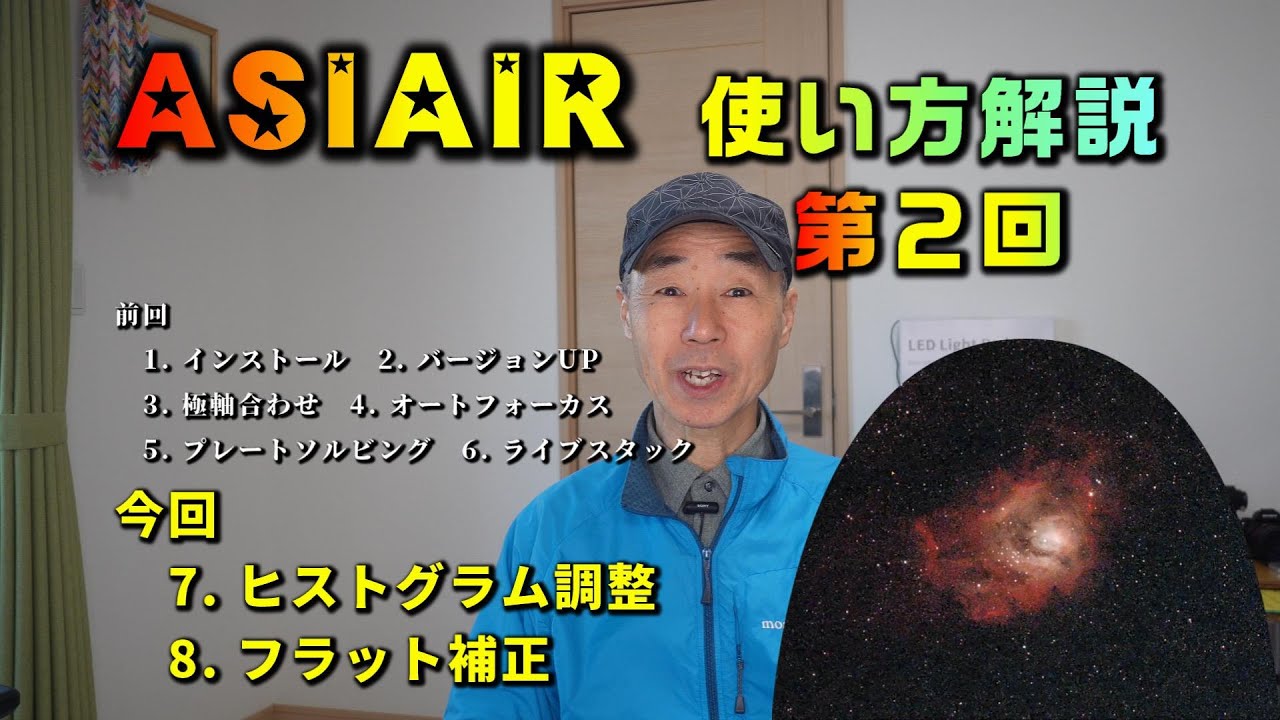
ASIAIR 使い方解説 第2回 7. ヒストグラム調整 8. フラット補正
Автор: 星空ライブ すみやチャンネル
Загружено: 2023-03-18
Просмотров: 4300
今日は、ASIAIRの使い方解説の第2回目です
前回は、アプリのインストールから電視観望のライブスタックまでのやり方について解説しました
今回は、7. ヒストグラム調整、8. フラット補正について解説します
ASIAIR 使い方解説 第1回 1. インストール 2. バージョンUP 3. 極軸合わせ 4. オートフォーカス 5. プレートソルビング 6. ライブスタック
• ASIAIR 使い方解説 1. インストール 2. バージョンUP 3. 極軸合わせ...
ASIAIR 使い方解説 第2回 7. ヒストグラム調整 8. フラット補正
• ASIAIR 使い方解説 第2回 7. ヒストグラム調整 8. フラット補正
ASIAIR 使い方解説 第3回 撮影データ どこにある?
• ASIAIR 使い方解説 第3回 撮影データ どこにある?
ASIAIR 使い方解説 第4回 ASI Deep Stack で おとめ座銀河あぶり出す
• ASIAIR 使い方解説 第4回 ASI Deep Stack で おとめ座銀河あぶり出す
ASIAIR 使い方解説 第5回 ASI Fits View を使ってあぶり出す
• ASIAIR 使い方解説 第5回 ASI Fits View を使ってあぶり出す
ASIAIR 使い方解説 第6回 ASI Deep Stack でオリオン大星雲・ランニングマンあぶり出す • ASIAIR 使い方解説 第6回 ASI Deep Stack でオリオン大星雲・ラ...
ASIAIRでフラット補正 驚きの効果
• ASIAIRでフラット補正 驚きの効果
まず、ヒストグラムを調整してみましょう
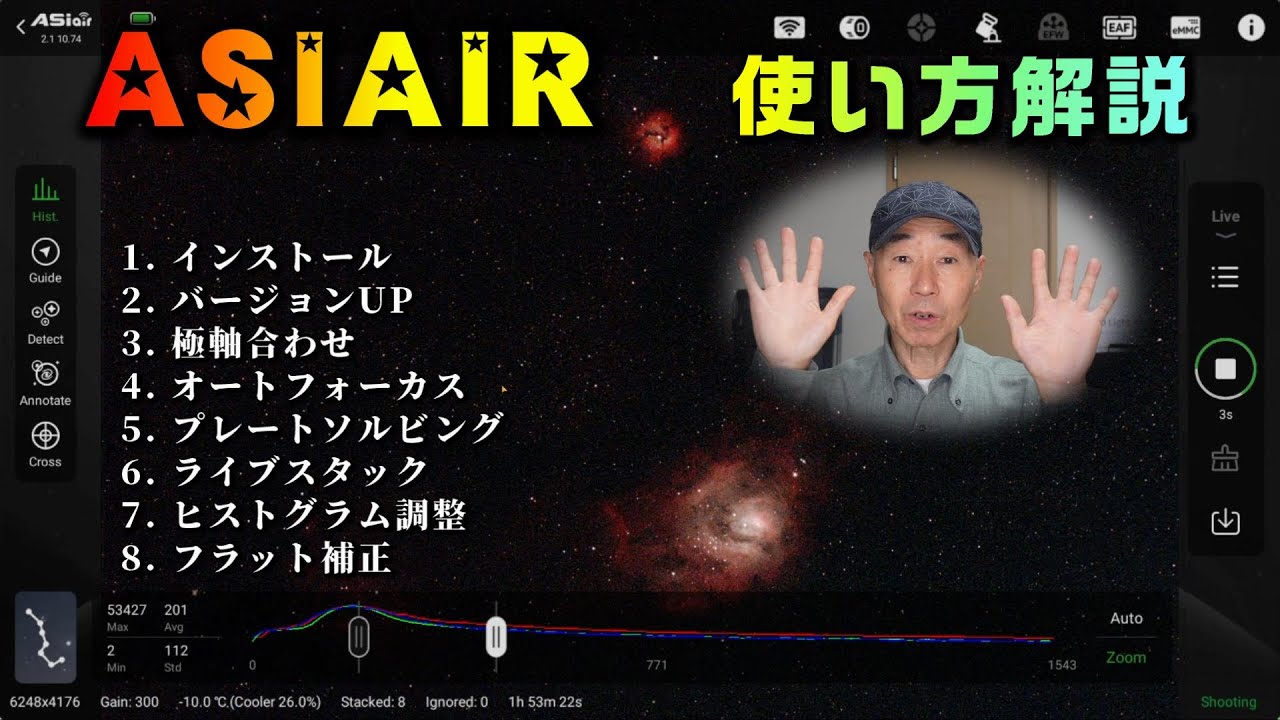
左の一番上にある棒グラフのアイコンがHistとありますので、これをクリックします
そうすると画面下にヒストグラムの折れ線グラフが現れます
クロと白の縦長のボタンが二つありますね
左の黒い方を右に移動してみましょう
そうすると、灰色の空全体が暗くなりました
この時、グラフのピーク付近に合わせるのがコツです
次に、右の白い方を左に移動してみましょう
干潟星雲が少し明るく鮮明になりましたね
ヒストグラムの右端のAutoをクリックすると緑色になり、アプリのデフォルトのヒストグラムになります
干潟星雲を人工衛星が突っ切ったようですね
よく見ると、画面の周辺が中心より少し明るくなっています
フラット補正が少しききすぎているようです
フラット補正しないとどうなるかを見てみましょう
画面の四隅が暗くなっていますね
周辺光量低下、周辺減光と呼ばれるものです
このままヒストグラムを調整すると、画面中央だけが明るくなってバランスが崩れてしまいます
適切なフラット補正で、中心と周辺部の明るさの差を小さくして、バランスの良い映像にしましょう
写真撮影では、撮影後にフラット補正することができますが、ライブスタックでは、事前にフラット補正用の撮影データを準備する必要があります
それでは、フラット補正のやり方について解説したいと思います
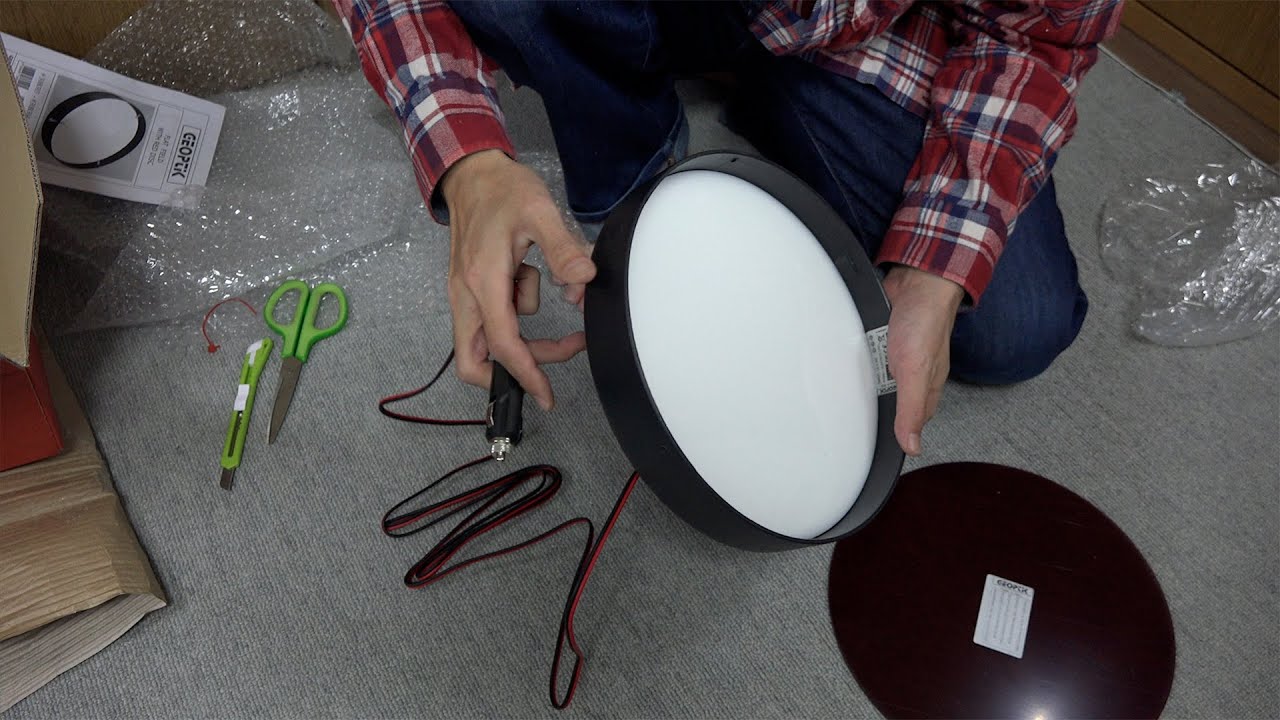
フラット補正用のLEDパネルの作り方と使い方は、別の動画にありますので、概要欄にアドレスをのせておきます
まず、モード一覧からLiveを選びます
次に、三本線のアイコンをクリックします
そうすると、Lite、Flatなどの撮影モードが選べます
Flatをクリックすると、Flat撮影の設定ができます
EXPの30Sをクリックすれば、露出時間を変更できます
Select EXPの中から今回は5を選びます
OKをクリックします
今回はBin1、Number20(20枚撮影)で撮影するので、そのままOKをクリックします
右端の中央にある白丸をクリックします
そうするとフラット撮影が始まります
撮影された画像が中央に表示されますが、四隅が暗いのが分かりますね
撮影が終わると、Flat flames,stacking is completeと表示され、フラット撮影の成功を教えてくれます
また、撮影状況や、ファイル名なども表示されますので、確認したらOKをクリックします
Flat撮影の次は、望遠鏡にフタをして
Dark撮影とBias撮影をします
設定はFlat撮影と同じ要領ですので省略します
Flatフレーム、Darkフレーム、Biasフレームがそろったら、撮影したそれぞれのフレームを選びます
Flatにチェックマークを入れ、右のフレーム名をクリックします
そうするとこれまでに撮影したすべてのLive/Flatのフレームが一覧で表示されます
先ほど撮影した5秒ものが一番下にありますが、今回は上から2番目の10秒のものにチェックマークを入れます
右上のSelectをクリックします
Darkのフレーム名をクリックします
Live/Darkのフレームが一覧で表示されます
今度は一番上の10秒のものにチェックマークを入れ、Selectをクリックします
Darkにチェックマークをいれます
Bias にチェックマークをいれ、フレーム名をクリックします
一番上の10秒のものにチェックマークを入れ、Selectをクリックします
Save Every Flame when Stackingにチェックマークを入れます
OKをクリックします
Change Settings?(設定を変えますか)と聞かれるので、Changeをクリックします
これでフラット補正の準備が終わりました
次に、M8の干潟星雲に望遠鏡を向けます
ライブビューモードにして、虫眼鏡マークをクリックし、M8と入力して、選択したらGoToをクリックします
プレートソルビングが失敗した時は、Stopをクリックします
干潟星雲が中心に見えてきました
位置を微調整するために北斗七星のアイコンをクリックして星図モードにします
M8だけでなくM20も画角に入れたいので、画面の赤枠のTargetをドラックして上に移動します
位置を決めたら、右下のGoToをクリックします
青枠のScopeが赤枠のTargetと重なります
左上の矢印で星図モードが終わりGoToM8と表示されます
M8干潟星雲とM20三裂星雲が入りましたね
そうしたら、プレビューをクリックし、Liveモードに変えます
三本線アイコンをクリックし、EXP 5Sクリックします
Select EXPで10秒を選び、OKをクリックします
設定画面のOKをクリックします
右の白丸をクリックすれば、ライブスタックが始まります
左下にライブスタックの情報が表示されます
Stackedがスタック枚数です
枚数が増えるにつれて、星雲が鮮明になっていきますね
ヒストグラムストレッチで星雲をあぶりだしましょう
干潟星雲と三裂星雲の見事な姿が浮かび上がりましたね
もし、ピントがずれていた場合、ここでもう一度Focusモードでピントを再調整しましょう
やり方は、第1回目で解説しましたので、この後は復習のつもりでご覧ください
オートフォーカスのピント合わせは、自動で行ってくれるので、本番の撮影直前にもう一度やるのもいいかもしれませんね
撮影する天体の構図を変えるのも、本番の撮影直前に微調整するのが良いと思います
ピントや構図を変えたら、ライブスタックしたデータをクリアします
白丸の下の刷毛マークをクリックしましょう
Clear Image?と聞かれるので、Clearをクリックしましょう
白丸をクリックしてライブスタックをはじめます
フラット補正したライブスタックでは、四隅の周辺減光がなくなっていますね
むしろ四隅が少し明るくなっているので、今回のフラット補正は少し強すぎるようです
最適な補正になるように、サンデーシートの枚数を変えたり、露出時間を変えたりしましょう
望遠鏡やフィルター、撮影条件などでも補正の度合いを変える必要がありそうですね
最後に、フラット補正で撮影した干潟星雲と三裂星雲をお楽しみください
#天体望遠鏡 #赤道儀 #銀河 #星雲 #星団 #流星 #彗星 #電視観望 #EAA
Доступные форматы для скачивания:
Скачать видео mp4
-
Информация по загрузке:



![[ZWO ASIAIR] 天体望遠鏡の配線をご紹介](https://imager.clipsaver.ru/C-9V7d8cI8c/max.jpg)




![[ZWO ASIair 完全攻略]電子観望と天体撮影では違う。電子観望には事前に ダーク、フラット、BIAS フレームを準備することが必須です。](https://imager.clipsaver.ru/1EijfqbuS-g/max.jpg)


![[ZWO ASIair] プランモード完全ガイド:自動天体撮影のすべて。完徹はいらない、メシエマラソン](https://imager.clipsaver.ru/hbtMTHUJv7c/max.jpg)