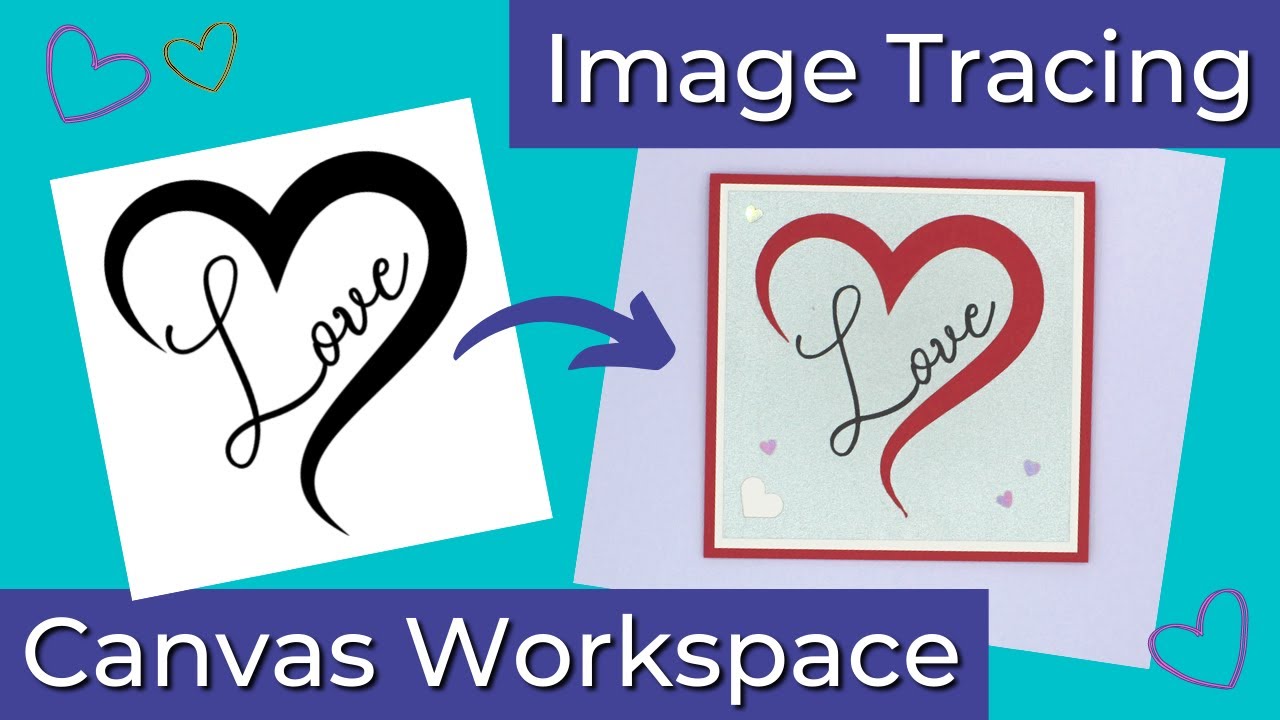
Базовая трассировка изображений в рабочей области Canvas
Автор: Black Sheep 303
Загружено: 2022-01-19
Просмотров: 5214
Изучите основы трассировки изображений в Brother Canvas Workspace. Подходит для новичков!
Скачайте файл Love with Open Heart в формате PNG, используемый в видео, здесь: https://www.blacksheep303.com/wp-cont...
Подпишитесь на мою рассылку и получите руководство «5 инструментов, которые нужны каждому мастеру по раскрою» БЕСПЛАТНО! Нажмите здесь: https://www.blacksheep303.com/5-tools...
ТАЙМКОДЫ И КЛЮЧЕВЫЕ МОМЕНТЫ ВИДЕО
00:00 Вступление
00:47 Инструмент трассировки изображений
01:00 Выбор файла для параметров трассировки
02:10 Меню и параметры трассировки изображений
05:00 Проверка панели «Слои» на наличие «дополнительных элементов»
05:35 Определение необходимых слоёв
07:18 Очистка слоёв
07:45 Возвращение квадрата
08:42 Добавление цвета заливки к разным слоям
10:50 Карточки, созданные с помощью файла
Трассировка плоского изображения для преобразования его в многослойный разноцветный файл для резки — пожалуй, один из самых востребованных и важных навыков для начинающих пользователей ScanNCut. Бесплатные возможности трассировки изображений в Canvas Workspace немного ограничены, но вы можете работать с большим количеством изображений, добиваясь отличного результата сканирования. Наиболее важными факторами являются достаточно высокое разрешение изображения, но не более 5 МБ. В то же время я рекомендую использовать максимально большие по физическим размерам (более 6 дюймов в ширину) и максимально простые изображения. Базовый инструмент трассировки изображения в Canvas Workspace не справится с очень сложными изображениями или изображениями с большим количеством цветов и теней. Конечно, после трассировки потребуется очистка, но с опытом вы сможете превратить плоское изображение в проект для резки.
ШАГИ ДЛЯ БАЗОВОЙ ТРАССИРОВКИ ИЗОБРАЖЕНИЯ:
1. В Canvas Workspace нажмите на инструмент «Трассировка изображения», чтобы открыть окно.
2. Выберите, откуда вы хотите получить изображение – с вашего компьютера или отсканированное изображение со ScanNCut. Перейдите к папке, чтобы открыть изображение в окне трассировки.
3. Выберите трассировку только внешних краев или трассировку по цветным областям. Я обычно трассирую по цветным областям.
4. Определитесь Если вы хотите добавить исходное изображение на паспарту в дополнение к скану (отсканированное изображение не будет иметь заливки, поэтому исходное изображение может помочь, если вы добавите заливку).
5. Нажмите «Предварительный просмотр», чтобы увидеть, как будет выглядеть трассировка изображения. Если это не работает, попробуйте увеличить количество цветов или изменить размер изображения (в другой программе), если его ширина меньше 6 дюймов (15 см). Если всё выглядит хорошо, нажмите «ОК».
6. Перейдите на панель «Слои» на правой панели инструментов и посмотрите на слои трассированного изображения. Обычно на них есть несколько дополнительных или ненужных (например, всё изображение + каждый отдельный элемент + внутренние контуры и т. д.).
7. При необходимости отключите видимость каждого слоя, чтобы определить, нужен ли он вам. Щёлкните правой кнопкой мыши и удалите ненужные слои.
8. Щёлкните по слою, чтобы выбрать его, перейдите в поле «Цвет заливки» на верхней панели инструментов и выберите цвет заливки из меню. Повторяйте, пока все слои не будут заполнены (при необходимости). 9. Внесите необходимые изменения в размеры, заливку, формы и т. д., а затем вырежьте свой новый проект.
10. Приятного просмотра!
Подробнее об этих шагах смотрите в видеоуроке и/или в моей записи в блоге. Спасибо за просмотр!
Давайте общаться!
Блог: https://www.blacksheep303.com
Instagram: / blacksheep303
Pinterest: / blacksheep303crafts
Доступные форматы для скачивания:
Скачать видео mp4
-
Информация по загрузке: