Создание пакетных идентификационных карт со штрихкодами и QR-кодами из Excel в Word (полное руков...
Автор: Nicos Paphitis
Загружено: 2026-01-02
Просмотров: 144
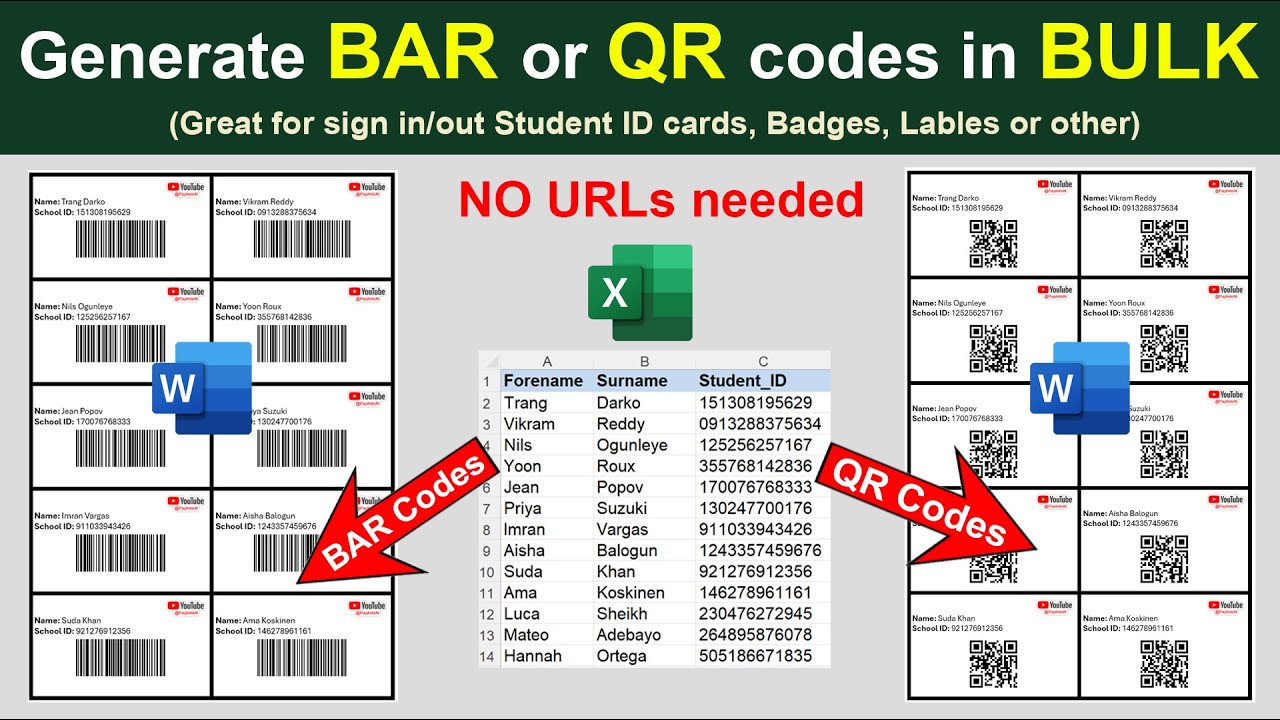
В этом руководстве вы узнаете, как легко создавать штрих-коды и QR-коды из данных Excel с помощью функции слияния почты в Word. Используйте это для создания студенческих удостоверений, бейджей и многого другого. Это отличный способ автоматизировать ввод данных для учета посещаемости студентов, систем регистрации входа/выхода, идентификации людей или предметов. После настройки шаблона документа слияния (это займет около 5 минут) вы сможете создать тысячи карточек с визуальными кодами (штрих-кодами или QR-кодами) за считанные секунды. Просто измените данные в источнике данных и создайте новый документ. Быстро, легко и без необходимости указывать URL-адреса. Созданные визуальные коды можно сканировать с помощью смарт-устройств, специализированных сканеров штрих-кодов или считывателей QR-кодов. Это полное руководство, поэтому никаких предварительных технических знаний не требуется.
0:00 Демонстрация конечного продукта
0:55 Введение
--------------------------------------------------------
Понимание того, что мы будем делать. Это важно
-------------------------------------------------------
02:23 Сочетания клавиш и код поля слияния, который мы будем использовать. Понимание ключевых концепций штрих-кодов и QR-кодов
ВАЖНОЕ замечание: мы используем Ctrl + F9 для добавления фигурных скобок { }, мы не вводим их вручную. Именно здесь чаще всего допускаются ошибки.
--------------------------------------------------------
Создание идентификационных карт с нуля
-------------------------------------------------------
08:37 Просмотрите источник данных и убедитесь, что он подходит. Убедитесь, что файл закрыт, прежде чем мы начнем.
10:36 Создайте новый документ Word в той же папке, что и источник данных.
11:13 Создайте таблицу с фиксированными свойствами для структуры идентификационной карты (этикетки).
15:24 Подключение источника данных к документу через функцию слияния почты
16:58 Добавление данных из источника данных в первую идентификационную карту (этикетку)
19:02 Предварительный просмотр результатов
19:21 Добавление логотипа-изображения на идентификационную карту
20:16 Переключение между отображением кода слияния и данных с помощью клавиш ALT + F9
21:49 Ввод кода поля слияния для штрихкода
25:36 Изменение кода поля слияния для добавления удобочитаемого текста и изменения высоты
27:09 Изменение кода поля слияния для отображения QR-кода
28:00 Принудительное отображение информации о следующем студенте в следующей идентификационной карте с помощью функции слияния почты.
29:36 Затем продублируйте для остальных ячеек таблицы. Измените документ, чтобы все поместилось на одной странице
32:14 Как отфильтровать источник данных перед объединением идентификационных карточек
33:17 Объедините документ для создания студенческих идентификационных карточек (этикеток) и сохраните документ
34:24 Скопируйте объединенный документ, чтобы создать документ, который будет генерировать QR-коды.
35:43 Завершите и объедините новый документ с QR-кодами
--------------------------------------------------------
Изменение данных и создание новых карточек
-------------------------------------------------------
36:51 Создайте новые этикетки, просто изменив данные в источнике данных. Нет необходимости изменять документы слияния
38:10 Заключение
--------------------------------------------------------
Информация, необходимая для генерации штрих-кодов и QR-кодов
-------------------------------------------------------
В документе слияния почты:
Используйте F9 для обновления данных слияния
Используйте Ctrl+F9 для добавления фигурных скобок с кодом поля
Используйте Alt+F9 для переключения из режима просмотра данных в режим просмотра кода слияния
Код для генерации штрих-кода с удобочитаемым кодом:
{ DISPLAYBARCODE "{ MERGEFIELD Student_Id }" CODE128 \h 2200 \q 3 \t }
Код для генерации QR-кодов:
{ DISPLAYBARCODE "{ MERGEFIELD Student_Id }" QR \h 2200 \q 3 \t }
--------------------------------------------------------
Полезные ссылки
-------------------------------------------------------
Доступ ко всем Файлы, использованные и сгенерированные в этом руководстве:
https://www.dropbox.com/scl/fo/8crcbz...
Руководство по слиянию почты:
• Mail Merge (Microsoft Word) IGCSE ICT (0417)
Руководство по слиянию почты с изображениями. Вы можете добавлять изображения на свои удостоверения личности:
• Mail Merge PICTURES to documents [step by ...
Доступные форматы для скачивания:
Скачать видео mp4
-
Информация по загрузке:




![2025 March Paper 21, Tasks 1 & 2, Cambridge 0417 /0983 ICT [IGCSE]](https://image.4k-video.ru/id-video/NI42QWJX3f8)


![Split a Mail Merged document into SEPARATE documents with custom file names [No Coding]](https://image.4k-video.ru/id-video/MsUpz6docZA)




![2025 May/June Paper 22, Tasks 1 & 2, Cambridge 0417 /0983 ICT [IGCSE]](https://image.4k-video.ru/id-video/RvMKUxUK2zc)