Популярное

Музыка Кино и Анимация Автомобили Животные Спорт Путешествия Игры Юмор

Интересные видео

2025 Сериалы Трейлеры Новости Как сделать Видеоуроки Diy своими руками

Топ запросов

смотреть а4 schoolboy runaway турецкий сериал смотреть мультфильмы эдисон
dTub
Скачать

12.4 Параметры: от создания до визуализации (курс Looker Studio / Учебное пособие по Data Studio)

Автор: Siavash Kanani (Ahmad)

Загружено: 2023-04-29

Просмотров: 13559

Описание:

🚀 https://lookerstudiomasterclass.com → Запишитесь на полную версию программы
✨ https://lookerstudio.tips → Получите мои бесплатные советы по Looker Studio по электронной почте.

В этом уроке мы рассмотрим пример использования числового параметра в Looker Studio. Мы рассмотрим создание параметра в источнике данных, получение входных данных от пользователя и использование этих данных для вычислений и визуализации.

Цели обучения

К концу этого урока учащиеся должны уметь:

1. Создавать параметр в источнике данных с заданным типом данных и диапазоном.
2. Использовать элементы управления для получения входных данных от пользователя для параметра.
3. Использовать входные данные в вычислениях и визуализациях в Looker Studio.
4. Создавать настраиваемые поля для вычислений и визуализаций.
5. Понимать значение различных цветов фона в Looker Studio.

Создание параметра

Для начала давайте определимся с несколькими моментами для этого урока:

1. Белый фон с чёрным текстом представляет собой данные из источника данных в режиме реального времени, например, Google Analytics.
2. Фиолетовый фон обозначает параметр или что-то связанное с ним.
3. Жёлтый или другой фон обозначает вычисления на основе входных параметров.

Чтобы создать параметр в источнике данных, выполните следующие действия:

1. Перейдите к источнику данных и выберите его.
2. Нажмите «Добавить параметр».
3. Введите имя, идентификатор, тип данных и диапазон для параметра.
4. Сохраните параметр.

Примечание: в Looker Studio измерения отображаются зелёным цветом, метрики — синим, а параметры — фиолетовым.

Получение данных от пользователя

Чтобы получить данные от пользователя для параметра, используйте элемент управления:

1. Найдите поле ввода чисел в разделе элементов управления.
2. Разместите поле ввода на странице.
3. Измените размер и цвет, чтобы указать, что это входные данные параметра.
4. Свяжите параметр с полем ввода, выполнив поиск и перетащив его на элемент управления.

Теперь у вас есть поле ввода, связанное с параметром, со значением по умолчанию.

Использование входных данных в расчетах и ​​визуализации

Чтобы использовать входные данные в расчетах, создайте настраиваемое поле для параметра и определите формулу расчета. Например, если вы хотите рассчитать процентное изменение на основе ввода пользователя, вы можете создать настраиваемое поле с названием «Процентное изменение» и использовать формулу:

`Процентное изменение / 100`

Теперь вы можете использовать это настраиваемое поле в своих расчетах, например, для прогнозирования выручки на следующий квартал:

`Выручка * (1 + (Процентное изменение / 100))`

Вы также можете отображать значение параметра непосредственно на карте показателей, создав настраиваемое поле и установив тип данных «Процент».

Вот и все! Вы успешно создали параметр, собрали пользовательские данные и использовали их для расчетов и визуализации в Looker Studio. Это может стать мощным инструментом для владельцев бизнеса и маркетологов, позволяющим делать прогнозы на основе исторических данных и отзывов пользователей.

12.4 Параметры: от создания до визуализации (курс Looker Studio / Учебное пособие по Data Studio)

Поделиться в:

Доступные форматы для скачивания:

Скачать видео mp4

  • Информация по загрузке:

Скачать аудио mp3

Похожие видео

12.10. Creating Dynamic Dimensions with Parameters (Looker Studio Tutorial / Data Studio Training)

12.10. Creating Dynamic Dimensions with Parameters (Looker Studio Tutorial / Data Studio Training)

Параметры с помощью Google Looker Studio

Параметры с помощью Google Looker Studio

Oracle Fusion Cloud HCM Check List Part-2

Oracle Fusion Cloud HCM Check List Part-2

13.2. Поля моста: фильтрация нескольких источников данных — расширенное руководство по Looker Studio

13.2. Поля моста: фильтрация нескольких источников данных — расширенное руководство по Looker Studio

Chapter 12: Parameters - Looker Studio Masterclass - Full Advanced Google Data Studio Tutorial

Chapter 12: Parameters - Looker Studio Masterclass - Full Advanced Google Data Studio Tutorial

Chapter 13: Advanced Filters & Controls - Looker Studio Masterclass - Full Advanced Google Data Studio Tutorial

Chapter 13: Advanced Filters & Controls - Looker Studio Masterclass - Full Advanced Google Data Studio Tutorial

Кнопки и элементы управления предустановленными фильтрами — Учебное пособие по Looker Studio

Кнопки и элементы управления предустановленными фильтрами — Учебное пособие по Looker Studio

Используйте параметры URL для создания сотен уникальных отчетов за считанные минуты с помощью Goo...

Используйте параметры URL для создания сотен уникальных отчетов за считанные минуты с помощью Goo...

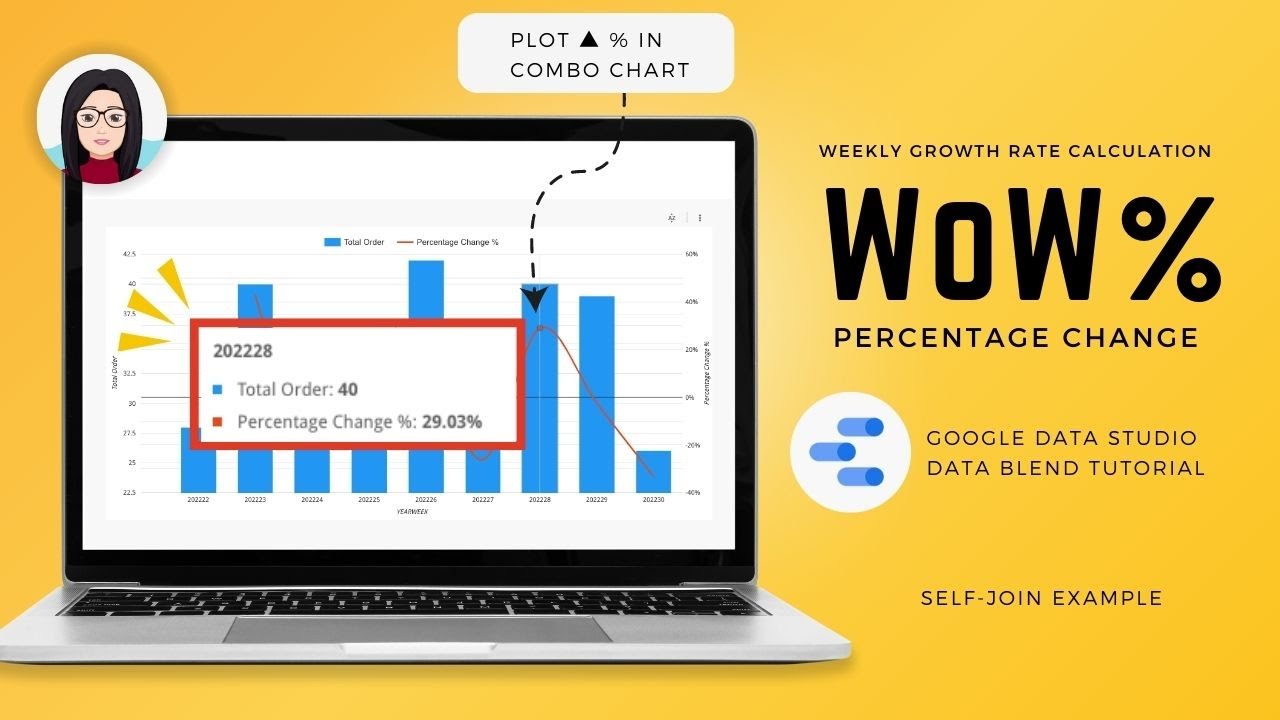
Как я рассчитываю еженедельный темп роста (WoW) в Data Studio с использованием Data Blend (пример...

Как я рассчитываю еженедельный темп роста (WoW) в Data Studio с использованием Data Blend (пример...

Начните работу с Looker Studio за 15 минут | Учебное пособие по Looker Studio для начинающих (2025)

Начните работу с Looker Studio за 15 минут | Учебное пособие по Looker Studio для начинающих (2025)

CHALLENGE 🔥 - SUMIF Function in Looker Studio  | Calculate SUM based on Multiple Conditions / Rules

CHALLENGE 🔥 - SUMIF Function in Looker Studio | Calculate SUM based on Multiple Conditions / Rules

How to Create Tooltips (aka 'field descriptions' ) on Scorecards in Looker Studio

How to Create Tooltips (aka 'field descriptions' ) on Scorecards in Looker Studio

How to use Calculated Fields with Parameters in Looker Studio

How to use Calculated Fields with Parameters in Looker Studio

Dimension & Metric Controls - Looker Studio Report Interactivity Tutorial

Dimension & Metric Controls - Looker Studio Report Interactivity Tutorial

🔴 СРОЧНО СХВАТКА В ДАВОСЕ: ТРАМП ПРОТИВ ЕВРОПЫ! #новости #одиндень

🔴 СРОЧНО СХВАТКА В ДАВОСЕ: ТРАМП ПРОТИВ ЕВРОПЫ! #новости #одиндень

Я не могу прочитать панель инструментов Looker на своем телефоне (быстрое решение)

Я не могу прочитать панель инструментов Looker на своем телефоне (быстрое решение)

Как добавлять аннотации-подсказки в отчеты Google Data Studio

Как добавлять аннотации-подсказки в отчеты Google Data Studio

13.11. Dynamic Date Range Granularity Selector - Looker Studio Tutorial/Data Studio Training Course

13.11. Dynamic Date Range Granularity Selector - Looker Studio Tutorial/Data Studio Training Course

Как создавать пользовательские кнопки в Looker Studio

Как создавать пользовательские кнопки в Looker Studio

ВСЕ накопители ДАННЫХ: объясняю за 8 минут

ВСЕ накопители ДАННЫХ: объясняю за 8 минут

© 2025 dtub. Все права защищены.


  • Контакты
  • О нас
  • Политика конфиденциальности


Контакты для правообладателей: infodtube@gmail.com