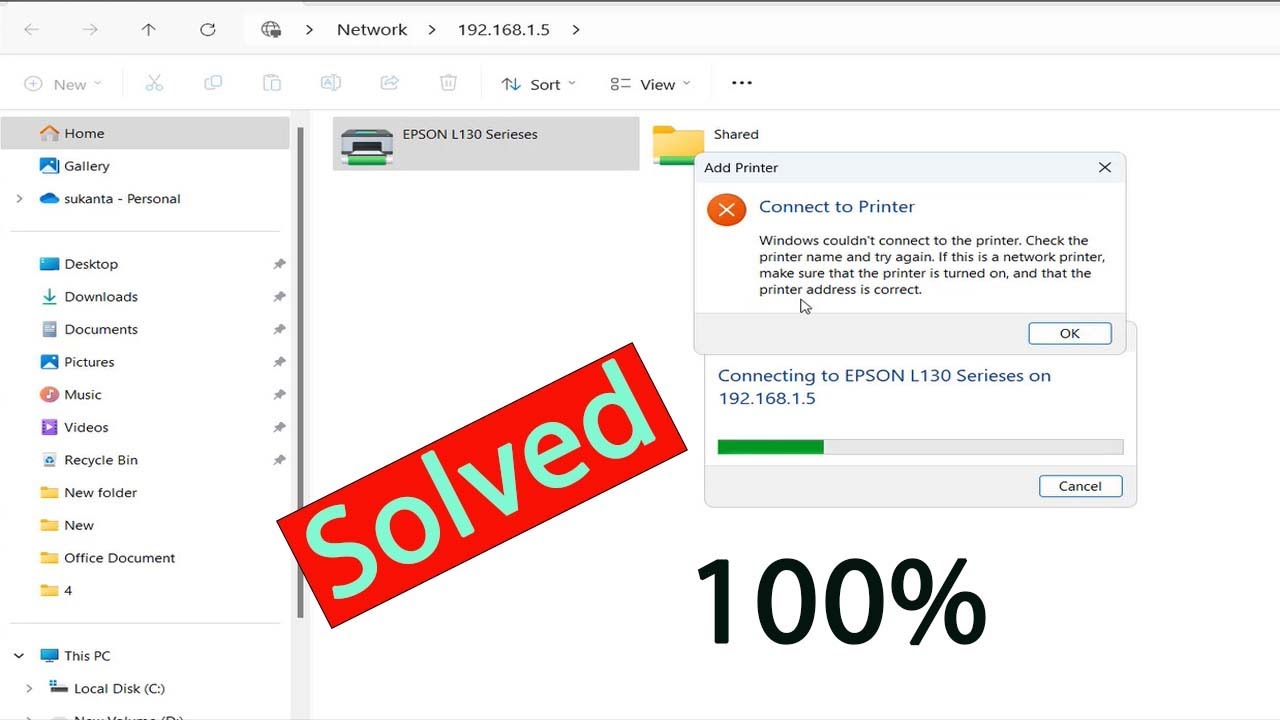
Windows не удалось подключиться к принтеру. Проверьте имя принтера и повторите попытку | Windows ...
Автор: Microsoft Sarker
Загружено: 2024-01-25
Просмотров: 296083
Спасибо за просмотр видео.
Windows не удалось подключиться к принтеру. Проверьте имя принтера и повторите попытку | Windows 10/11|
Поставьте лайк и оставьте комментарий ниже, если всё получилось. НЕ ЗАБУДЬТЕ ПОДПИСАТЬСЯ НА МОЙ КАНАЛ.
...........
Посетите нашу страницу в Facebook.
/ ittutorialandsolution
Посетите наш другой канал на YouTube.
/ @engrsukantasarker
...........
Привет, друзья! Добро пожаловать на мой канал на YouTube. Сегодня я покажу, как решить проблему «Windows не удаётся подключиться к принтеру». Проверьте имя принтера и повторите попытку.
Если это сетевой принтер, убедитесь, что он включён и указан правильный адрес.
Временные метки:
00:00 Вступление
00:24 Служба принтеров и документов
01:16 Разрешения Windows
02:38 Значения RpcOverTcp и RpcOverNamedPipes
04:32 RpcAuthnLevelPrivacyEnabled
05:45 Обновите драйвер принтера
06:17 Отключите брандмауэр
06:58 Программное обеспечение установлено вручную.
07:34 Добавьте локальный принтер через сеть.
08:17 Заключение
Решение для
Шаг 1 /серверный ПК
Нажмите клавишу Windows и введите «Панель управления» в строке поиска. Теперь откройте новый интерфейс и прокрутите вниз до раздела «Служба принтеров и документов» до строки поиска:
Панель управления\Программы и компоненты\Включение или отключение компонентов Windows\Служба принтеров и документов\1. Служба принтера LPD 2. Монитор порта LPR 3. Клиент печати через Интернет
Шаг 2 / серверный компьютер
Нажмите клавишу Windows и введите «Редактор реестра» в строке поиска. Щелкните по «Редактору реестра». Просто найдите пользователя everyone. Если вы не найдете его здесь, нажмите «Добавить» и затем «ОК».
Редактор реестра\HKEY_CURRENT_USER\Software\Microsoft\WindowsNT\CurrentVersion\Windows
Затем щелкните правой кнопкой мыши по разделу Windows и выберите «Разрешения».
Шаг 3/сервер
Редактор реестра\HKEY_LOCAL_MACHINE\Software\Policies\Microsoft\Windows NT\Printers\RPC
Можно настроить 2 значения:
Значение RpcOverTcp: 0
Значение RpcOverNamedPipes: 1
Шаг 4/сервер
Редактор реестра\HKEY_LOCAL_MACHINE\SYSTEM\CurrentControlSet\Control\Print
RpcAuthnLevelPrivacyEnabled
Шаг 5/сервер
Обновите драйвер принтера
1. Откройте меню «Пуск», нажав клавишу Windows, и введите «Диспетчер устройств».
2. Нажмите «Открыть» и выберите «Очереди печати», чтобы проверить все подключенные принтеры.
3. Щелкните правой кнопкой мыши имя принтера в списке.
4. В открывшемся контекстном меню выберите «Обновить драйвер».
5. Если вы загрузили последнюю версию драйвера, выберите «Выполнить поиск драйверов на моём компьютере». Затем вам нужно выбрать файл драйвера в проводнике Windows для обновления драйвера.
6. Если у вас нет файла драйвера, нажмите «Автоматический поиск драйверов», чтобы обновить драйвер принтера.
7. После этого перезагрузите компьютер.
Способ 6 /server
Отключение брандмауэра
1: Нажмите одновременно клавиши Win + R на клавиатуре, чтобы открыть окно «Выполнить».
2: В поле поиска команды «Выполнить» введите firewall.cpl и нажмите Enter, чтобы открыть окно брандмауэра Защитника Windows на панели управления.
3: В окне панели управления нажмите «Включение или отключение брандмауэра Защитника Windows» в левой части панели.
4: В окне «Настройка параметров» в разделе «Настройка параметров для каждого типа сети» перейдите в раздел «Параметры частной сети» и выберите «Отключить брандмауэр Защитника Windows (не рекомендуется)».
Повторите эти действия для параметров публичной сети. Нажмите «ОК», чтобы сохранить изменения и выйти.
step-7/client pc
Установка ПО вручную.
Step-8/client pc
Добавьте локальный принтер через сеть.
1. Нажмите клавишу Windows и введите «Панель управления», затем выберите «Панель управления» в строке поиска.
2. Выберите «Устройства и принтеры»\«Добавить устройство»\«Принтеры и сканеры»\«Добавить устройство»\
Если здесь не отображается ни одно устройство, нажмите «Нужный принтер отсутствует в списке».
Нажмите «Добавить вручную».
3. Выберите «Общий доступ к принтеру по имени».
После этого установите переключатель слева в положение «Добавить параметры локального или сетевого принтера вручную» и нажмите кнопку «Далее».
4. Затем введите сетевой путь к принтеру (например, \\Имя_компьютера\Имя_общего_принтера) в качестве имени порта.
5. Нажмите кнопку «Далее».
6. Выберите, хотите ли вы сделать этот принтер принтером по умолчанию.
#Тег
#Ошибка подключения принтера
#Устранение неполадок принтера Windows
#Ошибка имени принтера
#Проблемы с диспетчером очереди печати
#Обновление драйвера принтера
#Ошибка сети принтера
#Настройки принтера Windows
#Конфигурация порта принтера
#Блокировка принтера брандмауэром
#Ошибка установки принтера
#Групповая политика принтера
#Устранение неполадок принтера
#Ошибка принтера Windows
#Служба диспетчера очереди печати
#Переустановка ПО принтера
Доступные форматы для скачивания:
Скачать видео mp4
-
Информация по загрузке: