Windows не удалось подключиться к принтеру. Проверьте имя принтера и повторите попытку. Если это ...
Автор: Microsoft Sarker
Загружено: 2025-12-20
Просмотров: 1382
Спасибо за просмотр видео.
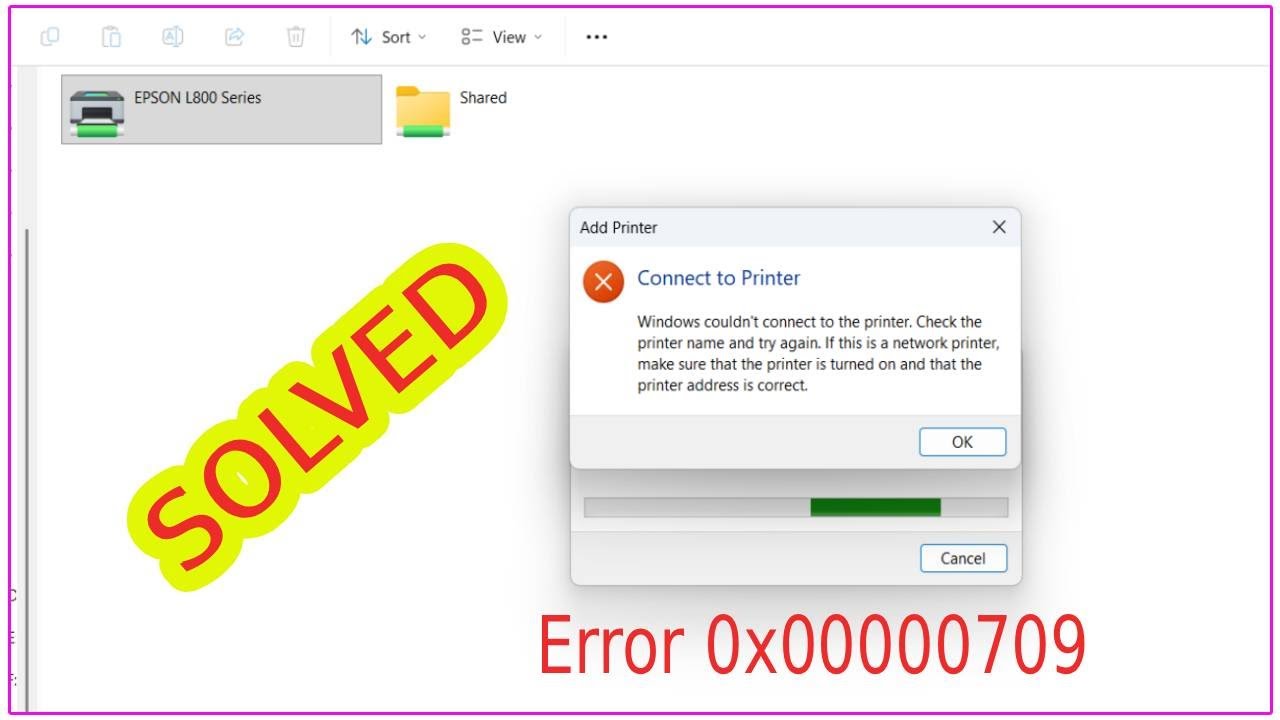
Windows не удалось подключиться к принтеру. Проверьте имя принтера и попробуйте снова. Если это сетевое подключение...
Пожалуйста, поставьте лайк и оставьте комментарий ниже, если это помогло. НЕ ЗАБУДЬТЕ ПОДПИСАТЬСЯ НА МОЙ КАНАЛ.
...............
Посетите нашу страницу в Facebook.
/ ittutorialandsolution
Посетите наш другой канал на YouTube.
/ @sukantacomputerengr
.................
Привет, друзья! Добро пожаловать на мой канал YouTube и страницу в Facebook. Сегодня я покажу вам, как исправить ошибку «Windows не удалось подключиться к принтеру». Проверьте имя принтера и попробуйте снова. Или ошибку «Не удалось выполнить операцию совместного доступа к принтеру», ошибка 0x00000709.
Временные метки:
00:00 Вступление
00:23 Включение или отключение компонентов Windows
01:11 Настройки разрешений пользователя Windows
03:04 Включение общего доступа к файлам и принтерам
04:13 Включение RpcAuthnLevelPrivacyEnabled
05:04 Устранение неполадок принтера
05:56 Обновление драйвера принтера
06:20 Включение общего доступа к файлам и принтерам (клиент)
07:07 Повторное включение SMB и служб принтера
08:08 Удаление и установка драйвера принтера
10:52 Диспетчер печати
11:25 Редактор PointandPrint и последняя версия программного обеспечения
12:42 Включение NetBIOS через TCP/IP
14:05 Включение учетной записи администратора/Переустановка Windows
14:48 Подключение к принтеру
15:28 Заключение
1. Включение или отключение компонентов Windows
1. Нажмите клавишу Windows, введите «Компоненты Windows» и щелкните 1. Введите в строку поиска «Включить или выключить компоненты Windows».
2. Найдите в списке «Службы печати и документов», включите службу печати LPD и монитор портов LPR в разделе «Печать и документы».
3. Перейдите в раздел «Поддержка общего доступа к файлам SMB 1.0/CIFS», включите клиент и сервер SMB в разделе «Поддержка общего доступа к файлам SMB 1.0/CIFS».
2. Настройки разрешений пользователей Windows
1. Найдите «Редактор реестра» в строке поиска Windows и щелкните «Редактор реестра».
2. Редактор реестра\HKEY_CURRENT_USER\Software\Microsoft\WindowsNT\CurrentVersion\Windows
3. В правой части удалите все, кроме устройства по умолчанию. Дважды щелкните по устройству по умолчанию и установите значение «Оставьте его пустым». Теперь удалите его.
4. Снова щелкните правой кнопкой мыши на Windows и перейдите в раздел «Разрешения». Просто найдите пользователя «Все», и если вы его здесь не найдете.
5. Затем нажмите «Добавить», введите «Все», затем нажмите «ОК», разрешите полный доступ и нажмите «Дополнительно», затем «Полный доступ для всех», затем нажмите «ОК».
3. Повторно предоставьте общий доступ к принтеру и отметьте драйверы x64.
1. Найдите «Панель управления» в строке поиска Windows и нажмите «Панель управления».
2. Затем нажмите «Устройства и принтеры», щелкните правой кнопкой мыши на вашем принтере и перейдите в «Свойства принтера».
3. Перейдите на вкладку «Общий доступ», установите флажок «Предоставить общий доступ к этому принтеру», нажмите «Дополнительные драйверы».
4. Отметьте x64, затем нажмите «ОК» и «ОК».
4. RpcAuthnLevelPrivacyEnabled
1. Найдите «Редактор реестра» в строке поиска Windows и нажмите «Редактор реестра».
2. Раздел LOCAL MACHINE\SYSTEM\CurrentControlSet\Control\Print
3. Затем нажмите «Печать» и перейдите на нужную страницу. Просто найдите RpcAuthnLevelPrivacyEnabled, и если вы не найдете его здесь, введите его здесь. 4. Введите RpcAuthnLevelPrivacyEnabled\, щелкните правой кнопкой мыши и выберите «Изменить», затем установите значение 0 и нажмите «ОК».
5. pointandprint
1. Нажмите клавишу Windows и введите «Редактор реестра», затем щелкните «Редактор реестра» в строке поиска.
2. regeditor-HKEY_CURRENT_USER\Software\Policies\Microsoft\Windows NT\Printers\PointAndPrint\
3. Если вы не найдете его здесь, создайте pointandprint.
4. Справа, если вы не найдете, есть три элемента, создайте Inforest, Restricted и TrustedServers и установите значение 0.
a. InForest - Значение данных как 0
b. Restricted - Значение данных как 0
c. TrustedServers - Значение данных равно 0
6. Включение NetBIOS через TCP/IP
1. Нажмите клавишу Windows и введите «Панель управления», затем щелкните «Панель управления» в строке поиска.
2. Затем щелкните «Центр управления сетями и общим доступом», щелкните «Изменить параметры адаптера».
3. Щелкните правой кнопкой мыши активный сетевой адаптер и перейдите в «Свойства», выберите версию 4 и нажмите «Дополнительно».
4. Перейдите на вкладку WINS\Включить NetBIOS через TCP/IP.
ОК → Закройте все → Перезагрузите компьютер.
NetBIOS необходим для работы общего доступа к принтерам в Windows 10 и 11.
Если вы впервые посещаете мой канал на YouTube и страницу в Facebook, пожалуйста, подпишитесь, поставьте лайк, подпишитесь и нажмите на значок уведомления, чтобы увидеть следующее обновленное видео.
Доступные форматы для скачивания:
Скачать видео mp4
-
Информация по загрузке: